Trong thời đại số, chúng ta thường lưu mật khẩu trực tiếp trên điện thoại để đăng nhập nhanh chóng. Tuy nhiên, việc quên mật khẩu là điều khó tránh khỏi. Tin vui là bạn hoàn toàn có thể xem mật khẩu đã lưu trên Android thông qua nhiều cách khác nhau.
Bài viết này dichvu3gvinaphone sẽ hướng dẫn chi tiết các phương pháp phổ biến nhất: từ Cài đặt hệ thống, Google Chrome đến Google Password Manager. Ngoài ra, bạn sẽ biết cách kiểm tra tính an toàn của mật khẩu và một số lưu ý bảo mật quan trọng.
1. Tổng quan về cách xem mật khẩu đã lưu trên Android
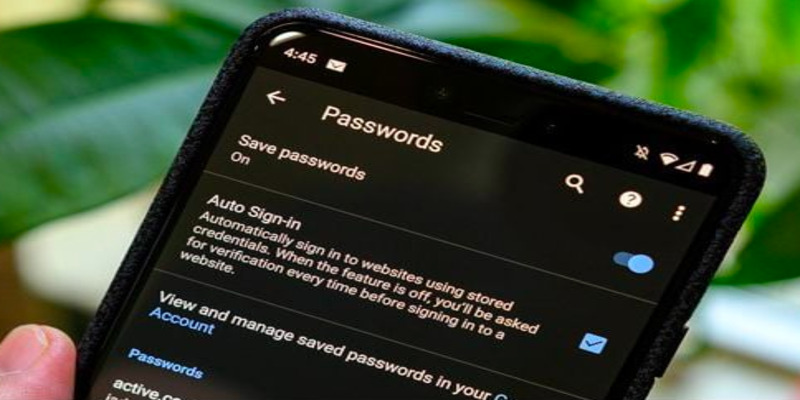
1.1. Vì sao cần xem mật khẩu đã lưu?
Có nhiều lý do: quên mật khẩu Facebook, Wi-Fi, tài khoản ngân hàng, hoặc muốn chia sẻ mật khẩu với người thân. Việc xem lại mật khẩu lưu sẵn sẽ tiết kiệm thời gian thay vì đặt lại từ đầu.
1.2. Các phương pháp chính để xem mật khẩu trên Android
Hiện nay, người dùng có thể chọn một trong ba cách:
Qua Cài đặt Google trên điện thoại Android.
Qua trình duyệt Google Chrome.
Qua ứng dụng Google Password Manager.
Mỗi cách có ưu điểm riêng và đều yêu cầu xác minh danh tính để đảm bảo bảo mật.
2. Cách xem mật khẩu đã lưu trên Android qua Cài đặt Google

2.1. Các bước thực hiện
Mở Cài đặt trên điện thoại Android.
Chọn Google → Quản lý tài khoản Google.
Vào mục Bảo mật → chọn Trình quản lý mật khẩu.
Đăng nhập hoặc xác minh bằng vân tay/mã PIN.
Chọn dịch vụ hoặc ứng dụng muốn xem mật khẩu.
2.2. Ưu điểm và hạn chế
Ưu điểm: Truy cập trực tiếp, không cần ứng dụng bên ngoài.
Hạn chế: Giao diện có thể khác nhau giữa các dòng máy, thao tác đôi khi khó tìm cho người mới.
3. Cách xem mật khẩu đã lưu trên Android bằng Google Chrome
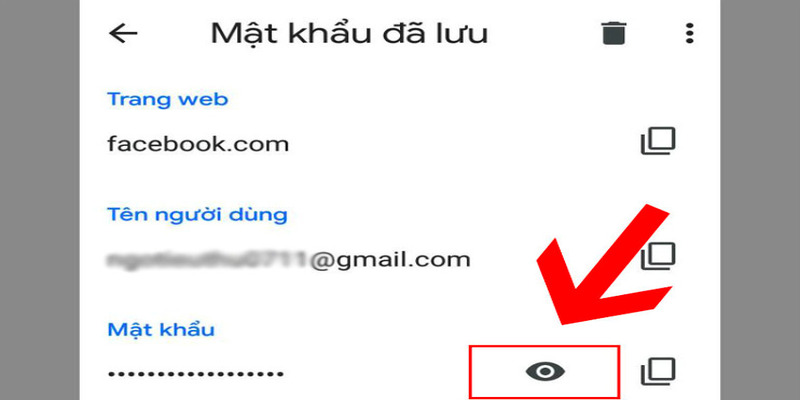
3.1. Các bước thực hiện
Mở ứng dụng Chrome trên điện thoại.
Chạm vào biểu tượng ba chấm → Cài đặt.
Chọn Trình quản lý mật khẩu.
Danh sách các tài khoản và mật khẩu sẽ hiện ra.
Chọn dịch vụ cần xem → xác minh → hiển thị mật khẩu.
3.2. Ưu điểm và hạn chế
Ưu điểm: Dễ thao tác, quen thuộc với người dùng Chrome.
Hạn chế: Chỉ xem được mật khẩu đã lưu trên Chrome, không phải toàn hệ thống.
4. Xem mật khẩu đã lưu bằng Google Password Manager
4.1. Google Password Manager là gì?
Đây là công cụ quản lý mật khẩu tích hợp vào tài khoản Google. Trên Android mới (Android 16, Pixel 10), Google đã phát triển ứng dụng riêng để truy cập nhanh hơn.
4.2. Cách sử dụng Google Password Manager
Vào trang passwords.google.com.
Đăng nhập bằng tài khoản Google.
Danh sách mật khẩu đã lưu sẽ hiển thị, bạn có thể xem, chỉnh sửa hoặc xóa.
4.3. Điểm mạnh của Password Manager
Quản lý mật khẩu trên nhiều thiết bị Android.
Có tính năng kiểm tra mật khẩu yếu hoặc bị rò rỉ.
Cho phép chia sẻ mật khẩu an toàn trong nhóm gia đình Google.
5. Cách kiểm tra độ an toàn của mật khẩu đã lưu
5.1. Sử dụng tính năng “Kiểm tra mật khẩu”
Trong Google Password Manager, bạn có thể nhấn Kiểm tra mật khẩu để:
Phát hiện mật khẩu yếu, dễ đoán.
Xem mật khẩu đã bị lộ trong vụ rò rỉ nào chưa.
Đề xuất thay đổi ngay.
5.2. Lời khuyên bảo mật
Không dùng một mật khẩu cho nhiều tài khoản.
Kích hoạt xác thực hai yếu tố (2FA).
Thường xuyên kiểm tra mật khẩu lưu trên máy.
6. Các sự cố thường gặp và cách khắc phục
6.1. Không tìm thấy mục “Trình quản lý mật khẩu” trong Cài đặt
Giải pháp: Cập nhật hệ điều hành, hoặc truy cập trực tiếp qua Chrome.
6.2. Không xem được mật khẩu do lỗi xác minh
Giải pháp: Đảm bảo đã cài đặt vân tay, Face ID hoặc mã PIN để xác thực.
6.3. Không đồng bộ mật khẩu giữa thiết bị
Giải pháp: Bật đồng bộ tài khoản Google trong Cài đặt → Tài khoản → Google → Đồng bộ hóa.
7. Bảng so sánh các cách xem mật khẩu đã lưu trên Android
| Phương pháp | Ưu điểm | Hạn chế |
|---|---|---|
| Cài đặt Google | Quản lý toàn hệ thống | Khó tìm trên một số dòng máy |
| Google Chrome | Dễ dùng, quen thuộc | Chỉ hiển thị mật khẩu đã lưu trên Chrome |
| Google Password Manager (ứng dụng) | Quản lý đa thiết bị, bảo mật cao | Yêu cầu Android phiên bản mới |
8. Mẹo quản lý mật khẩu trên Android hiệu quả
Dùng Google Password Manager để đồng bộ và kiểm soát.
Xóa các mật khẩu cũ, không còn sử dụng.
Cẩn trọng khi xem mật khẩu ở nơi công cộng để tránh bị lộ thông tin.
Ví dụ: Nếu bạn đăng nhập Wi-Fi ở quán cà phê, hãy hạn chế mở mật khẩu công khai để tránh bị người khác nhìn thấy.
Tham khảo thêm:
- Tại Sao Camera Bị Mờ?
- Hướng Dẫn Cách Mở Quyền Truy Cập Live Trên TikTok Nhanh Nhất
- Cách sử dụng ứng dụng 1.1.1.1
9. Câu hỏi thường gặp (FAQ)
9.1. Làm sao để xem mật khẩu đã lưu trên Android?
Mở Cài đặt → Google → Trình quản lý mật khẩu, chọn dịch vụ, xác minh và xem mật khẩu.
9.2. Có thể xem mật khẩu đã lưu trong Chrome trên Android không?
Có. Mở Chrome → Cài đặt → Trình quản lý mật khẩu → chọn tài khoản → xác minh → xem mật khẩu.
9.3. Google có ứng dụng riêng để quản lý mật khẩu không?
Có, ứng dụng Google Password Manager đã xuất hiện trên Android 16 và Pixel 10, giúp truy cập nhanh và dễ dàng hơn.
9.4. Làm sao biết mật khẩu đã lưu có bị lộ không?
Dùng tính năng “Kiểm tra mật khẩu” trong Google Password Manager để phát hiện mật khẩu yếu hoặc bị rò rỉ.
9.5. Làm sao để xóa mật khẩu đã lưu trên Android?
Trong Trình quản lý mật khẩu, chọn tài khoản và nhấn Xóa để gỡ mật khẩu khỏi hệ thống.
10. Kết luận
Việc xem mật khẩu đã lưu trên Android có thể thực hiện dễ dàng bằng nhiều cách: qua Cài đặt Google, Chrome hoặc ứng dụng Google Password Manager. Đây là giải pháp hữu ích khi bạn quên mật khẩu, nhưng cũng cần lưu ý đến bảo mật.
Hãy thường xuyên kiểm tra mật khẩu đã lưu, sử dụng xác thực hai lớp và chỉ chia sẻ mật khẩu với người đáng tin cậy. Nếu thấy bài viết hữu ích, hãy chia sẻ cho bạn bè để cùng bảo vệ an toàn thông tin cá nhân.