Messenger là ứng dụng nhắn tin phổ biến gắn liền với Facebook, cho phép kết nối hàng triệu người dùng mỗi ngày. Tuy nhiên, trong nhiều trường hợp bạn cần gỡ tài khoản trên Messenger: khi đăng nhập trên thiết bị lạ, khi muốn bảo mật, hoặc đơn giản chỉ muốn dừng sử dụng tạm thời.
Vậy làm thế nào để gỡ tài khoản Messenger an toàn, không ảnh hưởng đến dữ liệu? Bài viết này dichvu3gvinaphone.com sẽ hướng dẫn chi tiết các cách thực hiện, từ trên điện thoại, máy tính đến đăng xuất từ xa. Đồng thời, bạn sẽ hiểu rõ sự khác biệt giữa “gỡ”, “đăng xuất” và “xóa vĩnh viễn” tài khoản.
1. Gỡ tài khoản Messenger là gì?

1.1 Khái niệm gỡ tài khoản trên Messenger
Gỡ tài khoản trên Messenger tức là bạn loại bỏ thông tin đăng nhập Messenger ra khỏi thiết bị, khiến ứng dụng không còn hiển thị tài khoản đó nữa. Khác với việc xóa vĩnh viễn, bạn có thể đăng nhập lại bất cứ khi nào.
1.2 Khác biệt giữa gỡ, đăng xuất và xóa tài khoản Messenger
Gỡ tài khoản: chỉ xóa thông tin đăng nhập khỏi thiết bị, dữ liệu tin nhắn vẫn còn.
Đăng xuất: kết thúc phiên đăng nhập, có thể đăng nhập lại dễ dàng.
Xóa tài khoản Messenger (qua Facebook): xóa vĩnh viễn, không thể khôi phục.
1.3 Khi nào nên gỡ tài khoản Messenger?
Khi bạn đăng nhập Messenger trên điện thoại mượn hoặc thiết bị công cộng.
Khi muốn bảo mật thông tin cá nhân, tránh bị người khác truy cập.
Khi cần quản lý nhiều tài khoản Messenger và muốn gỡ tài khoản phụ.
2. Cách gỡ tài khoản trên Messenger bằng điện thoại

2.1 Gỡ tài khoản Messenger trên Android
Mở ứng dụng Messenger.
Vào Cài đặt tài khoản → Chuyển đổi tài khoản.
Chọn biểu tượng ba chấm bên cạnh tài khoản muốn gỡ.
Nhấn Xóa tài khoản khỏi thiết bị.
Sau bước này, tài khoản của bạn sẽ biến mất khỏi danh sách đăng nhập Messenger.
2.2 Gỡ tài khoản Messenger trên iPhone
Vào Cài đặt iPhone → Cài đặt chung → Dung lượng iPhone.
Chọn Messenger → Gỡ bỏ ứng dụng.
Khi cài lại, tài khoản Messenger cũ sẽ không còn lưu trên máy.
2.3 Gỡ bằng cách xóa dữ liệu ứng dụng
Trên Android, bạn có thể gỡ tài khoản bằng cách:
Vào Cài đặt → Ứng dụng → Messenger → Xóa dữ liệu.
Khi mở lại, Messenger yêu cầu đăng nhập lại.
3. Cách gỡ tài khoản Messenger trên máy tính
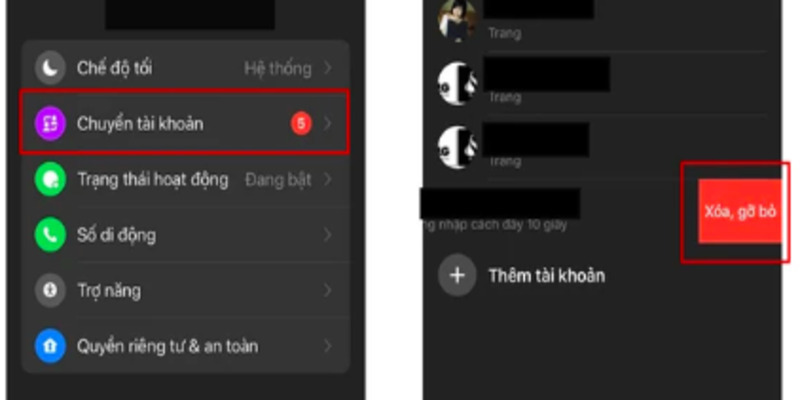
3.1 Gỡ tài khoản qua web Facebook
Messenger gắn liền với Facebook, vì vậy bạn có thể gỡ tài khoản bằng cách đăng xuất khỏi thiết bị:
Truy cập Facebook trên máy tính.
Vào Cài đặt & quyền riêng tư → Cài đặt.
Chọn Bảo mật và đăng nhập.
Trong mục Nơi bạn đã đăng nhập, chọn thiết bị và Đăng xuất.
3.2 Ưu nhược điểm khi gỡ Messenger trên máy tính
Ưu điểm: dễ thao tác, quản lý được nhiều thiết bị cùng lúc.
Nhược điểm: chỉ gỡ thông qua Facebook, không tách rời Messenger độc lập.
4. Cách gỡ tài khoản Messenger từ xa
4.1 Khi nào cần đăng xuất từ xa?
Nếu bạn quên gỡ tài khoản trên điện thoại cho mượn, hoặc nghi ngờ có người dùng lén tài khoản của mình, thì đăng xuất từ xa là giải pháp hữu hiệu.
4.2 Các bước gỡ tài khoản từ xa
Vào Facebook → Cài đặt & quyền riêng tư → Bảo mật và đăng nhập.
Tìm phần Nơi bạn đã đăng nhập.
Chọn thiết bị cần gỡ → nhấn Đăng xuất.
5. Những lưu ý khi gỡ tài khoản Messenger
5.1 Dữ liệu tin nhắn có bị mất không?
Không. Gỡ tài khoản chỉ xóa thông tin đăng nhập trên thiết bị, toàn bộ tin nhắn được lưu trên server của Messenger vẫn giữ nguyên.
5.2 Có thể gỡ khi chỉ có một tài khoản không?
Nếu Messenger chỉ có một tài khoản đăng nhập duy nhất, ứng dụng có thể không hiển thị nút “gỡ”. Trong trường hợp này, bạn cần xóa dữ liệu ứng dụng hoặc đăng xuất từ Facebook.
5.3 Khi ứng dụng Messenger bị lỗi
Nếu không gỡ được tài khoản, hãy thử:
Cập nhật Messenger lên phiên bản mới.
Xóa cache ứng dụng.
Khởi động lại thiết bị.
6. Cách xóa tài khoản Messenger vĩnh viễn
6.1 Mối liên hệ giữa Facebook và Messenger
Messenger phụ thuộc vào Facebook. Vì vậy, bạn không thể xóa Messenger riêng biệt. Nếu muốn xóa hoàn toàn, cần xóa tài khoản Facebook.
6.2 Quy trình xóa tài khoản vĩnh viễn
Vào Facebook → Cài đặt & quyền riêng tư.
Chọn Quyền kiểm soát & truy cập thông tin.
Nhấn Xóa tài khoản → xác nhận.
Sau 30 ngày không đăng nhập, tài khoản Facebook và Messenger sẽ bị xóa vĩnh viễn.
7. Ví dụ thực tế
Anh Tuấn: bị mất điện thoại và lo lắng người khác vào Messenger. Anh đã đăng xuất từ xa trên Facebook để bảo mật.
Chị Mai: muốn dùng Messenger trên máy khác, chị gỡ tài khoản khỏi điện thoại cũ, đăng nhập lại trên thiết bị mới.
8. Bảng so sánh các phương pháp gỡ tài khoản Messenger
| Cách gỡ | Đặc điểm | Khi nào dùng | Hạn chế |
|---|---|---|---|
| Gỡ trong ứng dụng Messenger | Xóa tài khoản khỏi danh sách đăng nhập | Khi có nhiều tài khoản trên cùng thiết bị | Chỉ áp dụng khi có ≥2 tài khoản |
| Xóa dữ liệu ứng dụng | Xóa thông tin lưu trữ & cache | Khi chỉ có 1 tài khoản hoặc app bị lỗi | Cần đăng nhập lại từ đầu |
| Đăng xuất từ xa trên Facebook | Thoát khỏi thiết bị khác | Khi mất điện thoại hoặc quên thoát | Phải có kết nối internet |
| Xóa Facebook vĩnh viễn | Xóa cả Facebook & Messenger | Khi không muốn dùng nữa | Không thể khôi phục |
Tham khảo thêm:
- Cách xóa zalo trên máy tính
- App chọn kiểu tóc phù hợp với khuôn mặt nữ
- Cách gộp nhiều ảnh thành 1 file trên điện thoại
9. Câu hỏi thường gặp (FAQ)
9.1 Gỡ tài khoản Messenger có giống xóa tài khoản Facebook không?
Không, gỡ chỉ là đăng xuất khỏi thiết bị, không ảnh hưởng đến Facebook.
9.2 Tin nhắn có bị mất sau khi gỡ tài khoản Messenger không?
Không, tin nhắn được lưu trên server, bạn sẽ thấy lại khi đăng nhập.
9.3 Có gỡ Messenger được khi chỉ đăng nhập một tài khoản không?
Được, nhưng cần xóa dữ liệu ứng dụng hoặc đăng xuất qua Facebook.
9.4 Có thể gỡ tài khoản Messenger từ xa không?
Có, thực hiện qua mục Bảo mật & đăng nhập trên Facebook.
9.5 Muốn xóa hoàn toàn Messenger thì làm thế nào?
Bạn phải xóa tài khoản Facebook, vì Messenger phụ thuộc vào nó.
10. Kết luận
Biết cách gỡ tài khoản trên Messenger là kỹ năng cần thiết để bảo mật thông tin cá nhân. Bạn có thể gỡ trực tiếp trên ứng dụng, xóa dữ liệu, đăng xuất từ xa hoặc xóa vĩnh viễn qua Facebook.
👉 Nếu bạn đang đăng nhập trên thiết bị lạ, hãy gỡ ngay để bảo vệ quyền riêng tư. Hãy chia sẻ bài viết này để nhiều người cùng biết cách quản lý Messenger an toàn hơn!