Ngày nay, việc lưu trữ và chia sẻ ảnh không còn xa lạ, nhưng khi cần gửi nhiều ảnh cùng lúc, chúng ta dễ gặp bất tiện. Giải pháp chính là cách gộp nhiều ảnh thành 1 file trên điện thoại, giúp quản lý dễ hơn, dung lượng gọn hơn và chia sẻ nhanh hơn.
Trong bài viết này, dichvu3gvinaphone sẽ cùng bạn tìm hiểu chi tiết các phương pháp gộp ảnh, từ cách cơ bản trong thư viện ảnh đến các ứng dụng chuyên dụng tạo PDF hoặc ảnh ghép. Bài viết cũng phân tích ưu nhược điểm từng cách, giúp bạn chọn lựa phù hợp nhất.
1. Vì sao cần biết cách gộp nhiều ảnh thành 1 file trên điện thoại?
1.1. Tiện quản lý và lưu trữ
Thay vì rải rác nhiều file ảnh, gộp lại thành một file giúp dễ dàng tìm kiếm và sắp xếp. Đây là cách tiết kiệm thời gian khi cần truy xuất dữ liệu nhanh.
1.2. Dễ chia sẻ qua mạng
Nhiều nền tảng như email, Zalo hay Messenger giới hạn số lượng file gửi. Việc gộp nhiều ảnh thành một file PDF hoặc ảnh ghép giúp bạn gửi nhanh chóng chỉ với một lần thao tác.
1.3. Giảm dung lượng và tối ưu bộ nhớ
Các ứng dụng hỗ trợ nén khi gộp ảnh, giúp dung lượng nhẹ hơn, tiết kiệm không gian bộ nhớ. Tuy nhiên, bạn nên lưu ý sao lưu ảnh gốc để tránh mất dữ liệu khi file duy nhất bị lỗi.
2. Cách gộp nhiều ảnh thành 1 file bằng công cụ mặc định
2.1. Gộp ảnh vào album trên Android và iOS
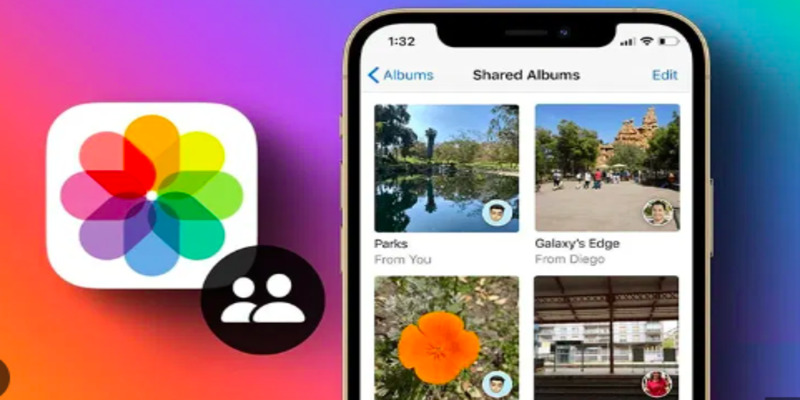
Trên Android, bạn có thể sử dụng Google Photos để tạo album ảnh: chọn nhiều ảnh → “Thêm vào album” → đặt tên. Trên iOS, thao tác tương tự với ứng dụng Ảnh.
2.2. Ưu và nhược điểm
Ưu điểm: nhanh, không cần tải thêm app, phù hợp quản lý ảnh cá nhân.
Nhược điểm: không tạo ra file duy nhất để chia sẻ, chỉ dùng cho sắp xếp trong thiết bị.
3. Cách gộp nhiều ảnh thành 1 file PDF trên điện thoại
3.1. Dùng Microsoft Office (Word/Office Lens)
Ứng dụng Microsoft Office hỗ trợ quét và chọn nhiều ảnh, sau đó lưu thành một file PDF duy nhất. Phù hợp cho dân văn phòng cần gửi tài liệu.
3.2. Dùng CamScanner
CamScanner nổi tiếng nhờ tính năng scan giấy tờ và ảnh. Chọn nhiều ảnh → Xuất PDF → lưu hoặc chia sẻ ngay. Nhược điểm: một số tính năng nâng cao yêu cầu trả phí.
3.3. App Image to PDF – PDF Maker
Ứng dụng này hoạt động offline, cho phép gộp nhiều ảnh thành PDF nhanh chóng, thậm chí còn có bảo mật bằng mật khẩu. Tuy nhiên, app có quảng cáo xen kẽ.
4. Cách gộp nhiều ảnh thành 1 ảnh ghép trên điện thoại
4.1. Google Photos Collage
Google Photos cho phép tạo ảnh ghép tối đa 6 ảnh. Người dùng có thể chọn layout có sẵn, chỉnh viền và màu nền đơn giản.
4.2. PicsArt
PicsArt cung cấp nhiều chế độ ghép ảnh: lưới, khung hoặc tự do. Ngoài ghép, bạn còn có thể thêm sticker, text hoặc filter để sáng tạo hơn.
4.3. Photoleap và Meitu
Đây là các app mạnh về chỉnh sửa ảnh sáng tạo. Bạn có thể overlay ảnh, xóa nền, chèn hiệu ứng để tạo ảnh ghép nghệ thuật.
5. Bảng so sánh các cách gộp ảnh trên điện thoại
| Phương pháp/App | Ưu điểm | Hạn chế |
|---|---|---|
| Album trong Photos | Nhanh, dễ quản lý, không cần app | Không chia sẻ được dưới dạng file duy nhất |
| Microsoft Office | Tạo PDF chuẩn, dễ gửi mail | Cần cài đặt, đôi khi nặng máy |
| CamScanner | Scan giấy tờ + ảnh, xuất PDF dễ dàng | Một số tính năng cần trả phí |
| Image to PDF – PDF Maker | Offline, hỗ trợ bảo mật PDF | Có quảng cáo |
| Google Photos Collage | Miễn phí, dễ dùng, layout đơn giản | Giới hạn số ảnh, ít tùy chọn |
| PicsArt/Photoleap/Meitu | Nhiều layout, sáng tạo, hiệu ứng đẹp | Có watermark hoặc cần trả phí nâng cao |
6. Mẹo sử dụng app gộp ảnh hiệu quả
Chụp ảnh rõ nét, ánh sáng tốt để file PDF/ảnh ghép có chất lượng cao.
Sắp xếp ảnh theo thứ tự trước khi gộp, tránh bị đảo lộn khi xuất file.
Sao lưu ảnh gốc để đề phòng khi file duy nhất gặp sự cố.
Ví dụ: nếu bạn cần gửi tài liệu học tập, hãy dùng CamScanner. Nếu bạn muốn đăng ảnh kỷ niệm trên mạng xã hội, hãy chọn PicsArt để ảnh sinh động hơn.
Tham khảo thêm:
- Các số điện thoại ngân hàng Việt Nam
- Tăng dung lượng iphone 64gb lên 128gb
- Cách tải game trên web về iphone
7. Câu hỏi thường gặp (FAQ)
7.1. Làm thế nào để gộp nhiều ảnh thành một file PDF trên điện thoại?
Bạn có thể dùng Microsoft Office hoặc CamScanner để chọn nhiều ảnh rồi lưu thành một file PDF duy nhất.
7.2. Có cách nào gộp ảnh mà không cần cài ứng dụng không?
Bạn có thể dùng Google Photos hoặc ứng dụng Ảnh trên iPhone để tạo album nhóm ảnh mà không cần tải thêm.
7.3. App nào ghép ảnh đẹp và sáng tạo nhất?
PicsArt và Photoleap nổi bật với nhiều layout, hiệu ứng và sticker giúp ảnh ghép bắt mắt.
7.4. Gộp ảnh thành file PDF có làm giảm chất lượng không?
Một số app cho phép chọn độ phân giải trước khi xuất. Bạn nên chọn chất lượng cao để giữ ảnh sắc nét.
7.5. Google Photos có giới hạn số ảnh trong collage không?
Có, Google Photos chỉ cho phép ghép tối đa 6 ảnh để đảm bảo bố cục rõ ràng.
8. Kết luận
Việc biết cách gộp nhiều ảnh thành 1 file trên điện thoại không chỉ giúp quản lý ảnh thông minh hơn mà còn tiết kiệm thời gian chia sẻ. Tùy nhu cầu, bạn có thể chọn tạo album, xuất PDF hoặc ghép ảnh thành collage.
👉 Hãy thử bắt đầu với Google Photos cho nhu cầu đơn giản, hoặc PicsArt để sáng tạo hơn. Nếu cần file chuyên nghiệp, CamScanner hay Microsoft Office sẽ là lựa chọn hoàn hảo.