Trong quá trình sử dụng iPhone, không ít lần người dùng gặp tình huống máy bị treo, đơ cảm ứng hoặc không phản hồi. Khi đó, việc reset iPhone bằng phím cứng là giải pháp nhanh và an toàn nhất để khởi động lại thiết bị.
Khác với việc khôi phục cài đặt gốc (factory reset), reset bằng phím cứng chỉ giúp iPhone làm mới bộ nhớ tạm, không xóa dữ liệu cá nhân. Bài viết này dichvu3gvinaphone sẽ hướng dẫn chi tiết cách thực hiện trên từng dòng máy, phân tích ưu – nhược điểm và cung cấp các lưu ý quan trọng để bạn thao tác đúng cách.
1. Khi nào cần reset iPhone bằng phím cứng?
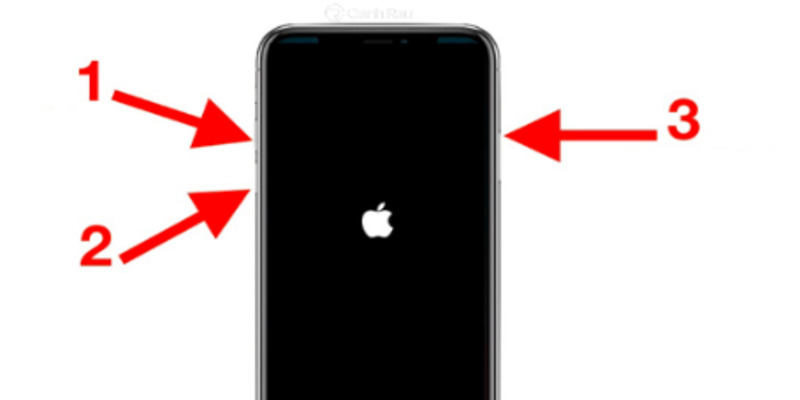
1.1. iPhone bị treo, không phản hồi
Trường hợp màn hình đứng im, không thể tắt nguồn theo cách thông thường, hard reset là “cứu cánh” hữu hiệu.
1.2. Máy chạy chậm hoặc giật lag bất thường
Khi ứng dụng bị xung đột, reset phím cứng giúp làm mới hệ thống, cải thiện tốc độ.
1.3. iPhone gặp lỗi khởi động hoặc màn hình đen
Nếu iPhone không lên màn hình nhưng vẫn còn pin, reset phím cứng có thể khởi động lại phần cứng và khắc phục lỗi tạm thời.
2. Cách reset iPhone bằng phím cứng theo từng dòng máy
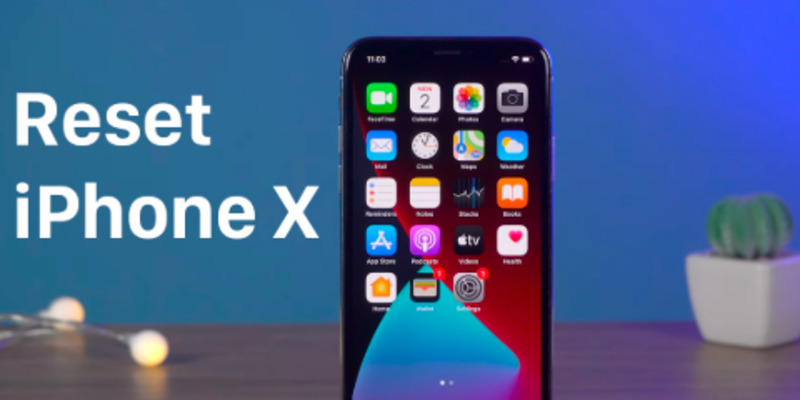
2.1. Cách reset iPhone 8 trở lên (iPhone X, 11, 12, 13, 14, 15)
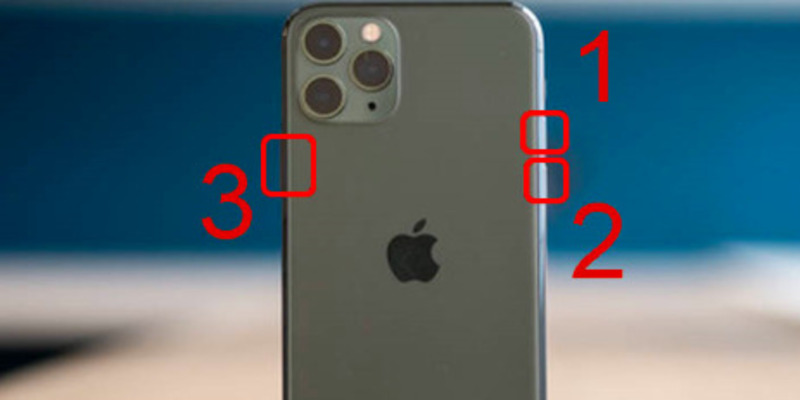
Nhấn và thả nhanh nút Tăng âm lượng.
Nhấn và thả nhanh nút Giảm âm lượng.
Giữ nút Nguồn (Side button) cho tới khi thấy logo Apple.
2.1.1. Ưu điểm
Áp dụng cho đa số iPhone hiện đại.
Không mất dữ liệu, thao tác nhanh.
2.1.2. Nhược điểm
Nếu nhấn sai thứ tự, có thể kích hoạt tính năng SOS.
2.2. Cách reset iPhone 7 và iPhone 7 Plus
Nhấn giữ đồng thời nút Giảm âm lượng và nút Nguồn.
Giữ cho tới khi logo Apple xuất hiện rồi thả tay.
2.2.1. Ưu điểm
Thao tác ít bước, dễ nhớ.
2.2.2. Nhược điểm
Người dùng có thể nhầm sang chụp màn hình nếu nhấn nhanh.
2.3. Cách reset iPhone 6s, iPhone SE (thế hệ 1) và máy đời cũ hơn
Nhấn giữ đồng thời nút Home và nút Nguồn.
Giữ cho đến khi thấy logo Apple thì thả ra.
2.3.1. Ưu điểm
Phù hợp cho các dòng máy cũ, dễ thao tác.
2.3.2. Nhược điểm
Cần nhấn chính xác, nếu không sẽ không khởi động lại được.
3. Lưu ý quan trọng khi reset iPhone bằng phím cứng
Sao lưu dữ liệu định kỳ: dù reset phím cứng không xóa dữ liệu, nhưng nên backup để phòng trường hợp lỗi phát sinh.
Pin tối thiểu 20–30%: tránh iPhone sập nguồn giữa chừng, gây lỗi khởi động.
Thực hiện đúng thao tác: nếu giữ nút sai, có thể kích hoạt Emergency SOS hoặc tắt nguồn không đúng cách.
4. So sánh cách reset iPhone bằng phím cứng theo dòng máy
| Dòng máy | Tổ hợp phím cần nhấn | Đặc điểm chính |
|---|---|---|
| iPhone 8 trở lên | Volume Up → Volume Down → giữ Nguồn | Nhanh, an toàn, dễ nhầm với SOS |
| iPhone 7/7 Plus | Giữ Giảm âm lượng + Nguồn | Thao tác đơn giản, ít bước |
| iPhone 6s và cũ hơn | Giữ Home + Nguồn | Dễ thực hiện, áp dụng cho máy có nút Home |
5. Những lỗi thường gặp khi reset iPhone bằng phím cứng
5.1. Không thấy logo Apple sau khi nhấn tổ hợp phím
Nguyên nhân có thể do nhấn quá ngắn hoặc sai thứ tự. Hãy thử lại chậm và chính xác.
5.2. Kích hoạt nhầm tính năng SOS
Nếu giữ quá lâu nút nguồn trên iPhone mới, máy sẽ gọi khẩn cấp. Hãy thả ngay khi thấy logo Apple.
5.3. Reset không hiệu quả, máy vẫn không khởi động
Khi reset phím cứng không thành công, có thể phải dùng Recovery Mode hoặc DFU Mode để khôi phục qua iTunes/Finder.
6. Khi nào không nên reset iPhone bằng phím cứng?
Nếu iPhone chỉ lag nhẹ hoặc ứng dụng tạm thời bị đứng, bạn nên thử thoát ứng dụng hoặc khởi động lại bình thường.
Khi máy bị lỗi phần cứng (hỏng nút, pin phồng), reset phím cứng có thể không mang lại hiệu quả.
Trong trường hợp máy còn bảo hành, nên liên hệ trung tâm Apple để được kiểm tra an toàn.
7. Mẹo tăng hiệu quả khi reset iPhone
Sau khi reset, hãy dọn dẹp bộ nhớ và cập nhật iOS mới nhất để tránh lỗi lặp lại.
Tắt bớt ứng dụng chạy nền nếu máy thường xuyên bị treo.
Kích hoạt tính năng “Tối ưu hóa pin” để hạn chế sự cố khi reset trong lúc pin yếu.
Tham khảo thêm:
- Cách Kiểm Tra Độ Chai Pin Trên Điện Thoại Chuẩn Xác 100%
- Những cách làm mờ vết xước màn hình điện thoại đơn giản
- Cách Xử Lý Cảm Biến Vân Tay Không Còn Nhạy Trên Smartphone
8. Câu hỏi thường gặp (FAQ)
8.1. Reset iPhone bằng phím cứng có mất dữ liệu không?
Không. Reset chỉ khởi động lại máy, không xóa dữ liệu.
8.2. Làm sao phân biệt reset phím cứng với khôi phục cài đặt gốc?
Reset phím cứng chỉ làm mới hệ thống. Khôi phục cài đặt gốc xóa toàn bộ dữ liệu về trạng thái ban đầu.
8.3. Reset iPhone bằng phím cứng có hại cho máy không?
Không, nếu thực hiện đúng. Đây là tính năng hỗ trợ khắc phục sự cố được Apple cung cấp.
8.4. Nếu reset phím cứng không khắc phục được lỗi thì sao?
Hãy thử Recovery Mode hoặc DFU Mode để khôi phục phần mềm qua iTunes/Finder.
8.5. Có thể reset iPhone khi nút bị hỏng không?
Không thể. Bạn cần nhờ kỹ thuật viên thay thế phím hoặc dùng công cụ hỗ trợ trên máy tính.
9. Kết luận
Cách reset iPhone bằng phím cứng là thao tác đơn giản nhưng cực kỳ hữu ích khi máy bị treo, đơ hoặc không phản hồi. Tùy dòng máy, bạn chỉ cần nhớ đúng tổ hợp phím là có thể khởi động lại thành công mà không mất dữ liệu.
Hãy lưu bài viết này để sử dụng khi cần và chia sẻ cho bạn bè để mọi người đều biết cách xử lý nhanh khi iPhone gặp sự cố.