Nếu bạn đang sử dụng điện thoại Android, chắc hẳn đã từng khó chịu khi quảng cáo liên tục xuất hiện từ ứng dụng, trình duyệt hay thậm chí ngay cả màn hình khóa. Không chỉ gây phiền toái, quảng cáo còn có thể làm chậm máy, tốn dữ liệu và tiềm ẩn nguy cơ bảo mật. Vì vậy, việc tìm hiểu cách tắt quảng cáo trên điện thoại Android là nhu cầu chính đáng và ngày càng phổ biến.
Bài viết này dichvu3gvinaphone.com sẽ hướng dẫn chi tiết từng bước để bạn có thể loại bỏ quảng cáo trên Android, từ cài đặt hệ thống cho đến sử dụng ứng dụng chặn quảng cáo nâng cao.
1. Vì sao nên biết cách tắt quảng cáo trên điện thoại Android?

1.1. Trải nghiệm liền mạch hơn
Quảng cáo thường che mất nội dung bạn muốn xem, khiến trải nghiệm bị gián đoạn. Tắt quảng cáo giúp bạn tập trung hơn khi đọc báo, xem video hoặc chơi game.
1.2. Tiết kiệm dữ liệu và pin
Nhiều quảng cáo dùng hình ảnh, video hoặc chạy nền, tiêu tốn 3G/4G và pin. Việc chặn quảng cáo góp phần kéo dài thời lượng pin và tiết kiệm chi phí dữ liệu.
1.3. Bảo mật thông tin
Một số quảng cáo có chứa mã độc, link giả mạo nhằm đánh cắp dữ liệu. Khi biết cách tắt quảng cáo trên Android, bạn cũng đang tự bảo vệ bản thân trước nguy cơ bị tấn công mạng.
2. Cách tắt quảng cáo trên điện thoại Android qua Cài đặt Google

2.1. Tắt cá nhân hóa quảng cáo
Vào Cài đặt → Google → Quảng cáo.
Bật tùy chọn Không cá nhân hóa quảng cáo.
Nhấn Đặt lại mã nhận dạng quảng cáo để xóa dữ liệu theo dõi cũ.
Thao tác này giúp Google không dựa trên thói quen để hiển thị quảng cáo hướng đối tượng.
2.2. Tắt quảng cáo gợi ý trong ứng dụng
Một số ứng dụng hiển thị quảng cáo dựa vào dữ liệu Google. Hãy vào Ads Privacy → App-suggested ads và tắt tùy chọn. Nhờ vậy, các ứng dụng ít khả năng dùng dữ liệu để hiển thị quảng cáo.
3. Cách tắt quảng cáo trên Chrome Android
3.1. Chặn pop-up và chuyển hướng
Mở Chrome → vào Cài đặt.
Chọn Cài đặt trang web → Pop-ups và Redirects → Tắt.
Thao tác này ngăn Chrome tự động mở cửa sổ hoặc chuyển hướng đến website chứa quảng cáo.
3.2. Bật chế độ Lite Mode (Tiết kiệm dữ liệu)
Chế độ này nén dữ liệu, đồng thời loại bỏ một số yếu tố không cần thiết, bao gồm cả quảng cáo. Để bật:
Mở Chrome → Cài đặt → Lite Mode → Bật.
Ngoài ra, bạn có thể kết hợp với tiện ích mở rộng (nếu dùng Chrome trên Android hỗ trợ extension) để tăng khả năng chặn quảng cáo.
4. Cách tắt quảng cáo trên màn hình khóa Android
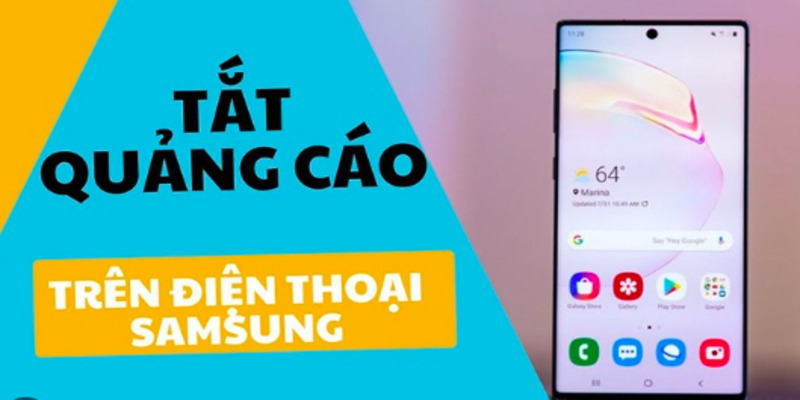
Một số dòng điện thoại (Xiaomi, Oppo, Realme) có tính năng đề xuất quảng cáo ngay cả khi bạn không mở ứng dụng. Để tắt:
Vào Cài đặt → Mật khẩu & Bảo mật → Quyền riêng tư.
Tắt mục Hiển thị nội dung quảng cáo cá nhân hóa.
Ngoài ra, kiểm tra trong mục Ứng dụng hệ thống như Trình quản lý tệp, Trình tải xuống, Trình nhạc… vì chúng thường được tích hợp quảng cáo.
5. Ứng dụng chặn quảng cáo trên Android
5.1. AdGuard
Ứng dụng mạnh mẽ, chặn quảng cáo toàn hệ thống. Hoạt động dựa trên VPN cục bộ, không yêu cầu root. Ưu điểm là có thể chặn quảng cáo trong cả ứng dụng lẫn trình duyệt.
5.2. AdAway
Ứng dụng mã nguồn mở, sử dụng file hosts để chặn quảng cáo từ gốc. Cần root máy hoặc chạy qua VPN. Ưu điểm: hiệu quả cao, miễn phí. Nhược điểm: phức tạp với người ít am hiểu kỹ thuật.
5.3. Trình duyệt Brave hoặc Opera
Nếu bạn thường xuyên lướt web, có thể dùng Brave hoặc Opera. Chúng tích hợp sẵn công cụ chặn quảng cáo, giúp duyệt web nhanh và an toàn hơn.
6. Bảng so sánh các phương pháp tắt quảng cáo trên Android
| Phương pháp | Ưu điểm | Nhược điểm |
|---|---|---|
| Tắt qua Google Settings | Nhanh, dễ thao tác | Không chặn quảng cáo trong app |
| Chặn trên Chrome | Giảm pop-up, tiết kiệm dữ liệu | Chỉ áp dụng với Chrome |
| Tắt quảng cáo màn hình khóa | Tránh bị làm phiền khi khóa máy | Không phải dòng máy nào cũng hỗ trợ |
| AdGuard/AdAway | Chặn toàn hệ thống, mạnh mẽ | Có thể hao pin, yêu cầu quyền VPN |
| Brave/Opera Browser | Tích hợp sẵn, không cần cài thêm | Chỉ áp dụng khi duyệt web |
7. Lời khuyên khi áp dụng cách tắt quảng cáo trên điện thoại Android
Chỉ tải ứng dụng từ Google Play để hạn chế quảng cáo độc hại.
Kiểm tra quyền ứng dụng: nếu một app yêu cầu quá nhiều quyền truy cập không cần thiết, hãy cân nhắc gỡ bỏ.
Không nhấp vào quảng cáo lạ: dễ bị lừa đảo hoặc cài đặt mã độc.
Ví dụ: Một số quảng cáo giả dạng thông báo “Điện thoại bạn nhiễm virus”. Nếu bấm vào, bạn có thể tải nhầm phần mềm độc hại.
Tham khảo thêm:
- Bỏ Túi Nguyên Nhân Và Cách Xử Lý Điện Thoại Sạc Chậm Dễ Nhất
- Cách Kiểm Tra Độ Chai Pin Trên Điện Thoại Chuẩn Xác 100%
- Những cách làm mờ vết xước màn hình điện thoại đơn giản
8. FAQ – Câu hỏi thường gặp
8.1. Tắt quảng cáo Android có ảnh hưởng đến ứng dụng không?
Không, hầu hết ứng dụng vẫn hoạt động bình thường, chỉ không còn hiển thị quảng cáo.
8.2. Có cần root máy để tắt quảng cáo?
Không bắt buộc. AdGuard hay Brave có thể chặn quảng cáo mà không cần root.
8.3. Vì sao vẫn còn quảng cáo sau khi tắt trong Google Settings?
Vì Google Settings chỉ tắt quảng cáo cá nhân hóa, không loại bỏ toàn bộ quảng cáo.
8.4. Có cách nào tắt quảng cáo YouTube trên Android không?
Bạn có thể dùng YouTube Premium hoặc trình duyệt Brave để xem video không quảng cáo.
8.5. Quảng cáo pop-up tự mở khi không dùng ứng dụng, làm sao khắc phục?
Thường do ứng dụng rác. Hãy gỡ app lạ hoặc dùng phần mềm diệt virus để quét.
9. Kết luận
Việc nắm rõ cách tắt quảng cáo trên điện thoại Android sẽ giúp bạn sử dụng thiết bị mượt mà, tiết kiệm tài nguyên và an toàn hơn. Tùy nhu cầu, bạn có thể chọn cách đơn giản từ cài đặt Google, Chrome, đến giải pháp nâng cao với AdGuard hay Brave.
Hãy thử áp dụng ngay hôm nay để điện thoại Android của bạn trở nên “sạch” quảng cáo, và đừng quên chia sẻ bài viết này cho bạn bè nếu thấy hữu ích!