Trong thời đại số, mã QR đã trở thành công cụ phổ biến để truy cập nhanh thông tin, thanh toán hoặc đăng nhập dịch vụ. Tuy nhiên, không phải lúc nào chúng ta cũng quét mã trực tiếp bằng camera. Có nhiều trường hợp bạn đã chụp lại mã QR và lưu trong thư viện ảnh. Lúc này, nhu cầu quét mã QR trong album ảnh trở nên rất cần thiết.
Bài viết này dichvu3gvinaphone sẽ hướng dẫn bạn chi tiết cách quét mã QR trực tiếp từ album trên iPhone và Android, đồng thời giới thiệu thêm các công cụ hỗ trợ trực tuyến, ứng dụng bên thứ ba và lưu ý bảo mật. Với giọng văn hướng dẫn, trung lập và chuyên nghiệp, bài viết đảm bảo giúp bạn tiết kiệm thời gian và sử dụng tính năng này một cách an toàn, hiệu quả.
1. Cách quét mã QR trong album ảnh trên iPhone
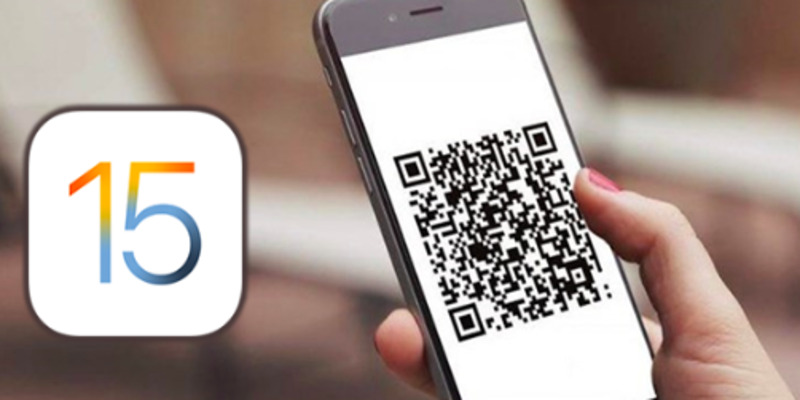
1.1. Quét mã QR bằng Live Text (iOS 15 trở lên)
Từ iOS 15, Apple đã tích hợp tính năng Live Text cho phép nhận diện văn bản và mã QR ngay trong ảnh. Cách thực hiện:
Mở ứng dụng Ảnh → chọn hình có mã QR.
Nhấn vào biểu tượng Live Text (hình ô vuông có vạch).
Mã QR sẽ được nhận diện, bấm vào liên kết hiển thị để mở.
Ví dụ: Bạn nhận mã QR khuyến mãi qua Zalo, chỉ cần chụp màn hình lại và mở trong album để quét ngay, không cần dùng camera trực tiếp.
1.2. Trường hợp iOS cũ hơn
Với các thiết bị chạy iOS cũ chưa có Live Text, bạn có thể sử dụng Safari kết hợp với Google Lens. Chỉ cần mở ảnh trong trình duyệt, chọn Lens để phân tích và truy cập link.
1.3. Lưu ý khi quét QR từ ảnh trên iPhone
Ảnh cần rõ nét, không bị mờ hoặc lóa sáng. Nếu ảnh không đủ chất lượng, Live Text khó nhận diện chính xác. Ngoài ra, nên kiểm tra URL trước khi truy cập để đảm bảo an toàn.
2. Cách quét mã QR trong album ảnh trên Android
2.1. Quét bằng Google Lens trong ứng dụng Ảnh
Hầu hết smartphone Android hiện nay đều tích hợp Google Lens. Cách thực hiện:
Mở Google Photos hoặc Thư viện → chọn ảnh chứa mã QR.
Nhấn biểu tượng Lens (hình máy ảnh nhỏ).
Ứng dụng sẽ quét và hiển thị thông tin hoặc liên kết từ mã QR.
Ví dụ: Với điện thoại Samsung Galaxy, chỉ cần mở ảnh trong Thư viện, chọn biểu tượng Lens ở dưới cùng, hệ thống sẽ tự động quét mã.
2.2. Dùng tính năng Circle to Search (một số máy Android mới)
Trên các thiết bị mới như Galaxy S24, bạn có thể nhấn giữ nút Home hoặc thanh điều hướng, khoanh tròn khu vực mã QR ngay trên ảnh. Hệ thống sẽ lập tức phân tích và cho kết quả.
2.3. Ưu điểm và hạn chế trên Android
Ưu điểm: tốc độ nhanh, không cần cài thêm app. Hạn chế: một số máy đời cũ chưa tích hợp Lens trong thư viện, cần tải thêm từ CH Play.
3. Những lưu ý quan trọng khi quét mã QR trong album ảnh
3.1. Chất lượng ảnh và độ nét mã QR
Một mã QR bị nhòe, lệch góc hoặc ánh sáng quá gắt sẽ khiến hệ thống khó nhận diện. Hãy đảm bảo ảnh chụp rõ, thẳng và không bị che khuất.
3.2. Bảo mật khi quét mã QR từ ảnh
Không phải mã QR nào cũng an toàn. Có trường hợp hacker gắn link độc hại vào QR để đánh cắp dữ liệu. Vì vậy, hãy luôn kiểm tra đường link hiển thị trước khi truy cập.
3.3. Khi nào nên dùng công cụ ngoài?
Nếu iPhone của bạn chưa cập nhật iOS 15 hoặc Android chưa tích hợp Lens, bạn có thể dùng app của bên thứ ba hoặc website quét QR online. Tuy nhiên, hãy chọn dịch vụ uy tín để tránh rủi ro lộ dữ liệu cá nhân.
4. Công cụ & ứng dụng hỗ trợ quét mã QR trong album ảnh
4.1. Website hỗ trợ online
Pageloot: Chỉ cần tải ảnh lên, website sẽ phân tích và trả kết quả ngay.
QuetQR: Giao diện đơn giản, hỗ trợ upload ảnh từ điện thoại hoặc chụp trực tiếp.
4.2. Ứng dụng quét QR bên thứ ba
Kaspersky QR Scanner: Tập trung vào bảo mật, cảnh báo khi link nguy hiểm.
QR & Barcode Scanner (Android): Hỗ trợ quét từ thư viện, nhẹ và dễ dùng.
QR Code Reader (iOS): Miễn phí, quét trực tiếp từ ảnh trong album.
4.3. Khi nào nên dùng app/web ngoài?
Khi máy không có tính năng tích hợp sẵn.
Khi cần tính năng nâng cao: lưu lịch sử, cảnh báo link độc hại, xuất mã QR.
5. Bảng so sánh các cách quét mã QR trong album ảnh
| Phương pháp | Ưu điểm | Hạn chế |
|---|---|---|
| iOS (Live Text) | Tích hợp sẵn, nhanh, tiện | Chỉ hoạt động từ iOS 15 trở lên |
| Android (Google Lens) | Phổ biến, chính xác | Cần Lens, không phải máy nào cũng có |
| Android (Circle to Search) | Quét ngay trên màn hình, tiện lợi | Chỉ có trên một số máy mới |
| Website (Pageloot, QuetQR) | Không cần cài app, dùng được mọi máy | Cần internet, lo ngại về bảo mật |
| App bên thứ ba (Kaspersky, …) | Có thêm tính năng bảo mật, lưu lịch sử | Phải tải app, có quảng cáo hoặc trả phí |
6. Mẹo để quét mã QR trong album ảnh hiệu quả
Chụp ảnh rõ nét ngay từ đầu, tránh bị mờ hoặc rung tay.
Nếu mã QR quá nhỏ, hãy phóng to ảnh trước khi quét.
Với mã QR quan trọng (ngân hàng, ví điện tử), chỉ nên quét bằng công cụ chính thống để đảm bảo an toàn.
Ví dụ: Khi lưu mã QR thanh toán học phí từ email, hãy chụp lại màn hình và quét bằng Google Lens. Nếu link lạ xuất hiện, hãy dừng lại và xác minh.
Tham khảo thêm:
- Các số điện thoại ngân hàng Việt Nam
- Tăng dung lượng iphone 64gb lên 128gb
- Cách tải game trên web về iphone
7. Câu hỏi thường gặp (FAQ)
7.1. Làm sao quét mã QR trong album ảnh trên iPhone?
Mở ảnh → Nhấn biểu tượng Live Text → Chọn mã QR để truy cập.
7.2. Android có quét mã QR từ ảnh không cần app không?
Có. Nhiều máy tích hợp Google Lens trực tiếp trong Thư viện ảnh.
7.3. Nếu máy không hỗ trợ thì phải làm sao?
Bạn có thể dùng website như Pageloot hoặc tải app quét QR từ thư viện.
7.4. Tại sao ảnh có mã QR nhưng không quét được?
Do ảnh mờ, mã QR nhỏ hoặc bị che khuất khiến hệ thống khó nhận diện.
7.5. Quét mã QR từ ảnh có an toàn không?
Có, nhưng bạn cần kiểm tra link hiển thị trước khi bấm để tránh nguy hiểm.
8. Kết luận
Việc quét mã QR trong album ảnh giúp bạn tiết kiệm thời gian, không cần đưa mã trực tiếp trước camera. Trên iPhone, Live Text xử lý nhanh chóng; trên Android, Google Lens là lựa chọn chính. Ngoài ra, bạn có thể dùng app hoặc website hỗ trợ nếu máy không tích hợp sẵn.
Hãy áp dụng ngay những cách trên để quét mã QR từ album nhanh gọn và an toàn. Và đừng quên kiểm tra đường link trước khi truy cập để bảo vệ dữ liệu cá nhân của bạn.