Nếu bạn đang dùng điện thoại Samsung và thường xuyên gặp tình trạng báo “Bộ nhớ đầy”, chắc hẳn bạn cảm thấy rất khó chịu. Khi bộ nhớ đầy, máy sẽ hoạt động chậm hơn, không thể tải ứng dụng mới, thậm chí ảnh và video cũng không lưu thêm được. Vì vậy, việc giải phóng dung lượng Samsung là bước quan trọng để đảm bảo thiết bị luôn mượt mà, bền bỉ.
Trong bài viết này, dichvu3gvinaphone sẽ khám phá những cách hiệu quả nhất để dọn dẹp bộ nhớ Samsung: từ công cụ có sẵn như Device Care, đến thao tác thủ công như xóa cache, gỡ ứng dụng không cần thiết, dùng thẻ nhớ ngoài hoặc lưu trữ đám mây. Bài viết còn cung cấp bảng so sánh, ví dụ thực tế và giải đáp câu hỏi thường gặp, giúp bạn dễ dàng áp dụng ngay.
1. Sử dụng Device Care để giải phóng dung lượng Samsung
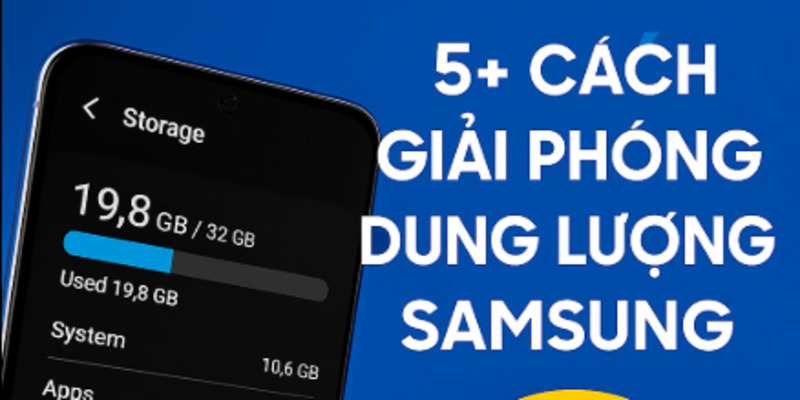
1.1. Kiểm tra bộ nhớ trong Storage
Samsung trang bị tính năng Battery and Device Care giúp người dùng quản lý toàn diện. Khi mở phần Storage, bạn sẽ thấy dung lượng chi tiết của ứng dụng, hình ảnh, video, tài liệu và file rác. Từ đây, bạn có thể chọn lọc để xóa những gì không cần thiết.
Ví dụ: Nếu bộ nhớ ảnh chiếm 60% dung lượng, hãy chuyển ảnh sang thẻ nhớ hoặc đồng bộ đám mây để giải phóng.
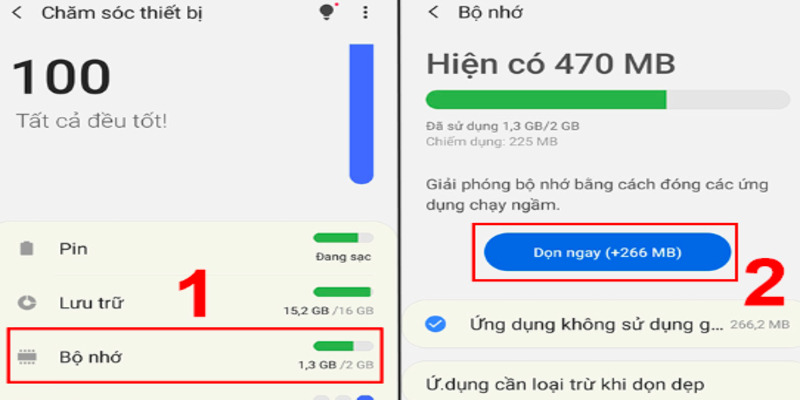
1.2. Làm sạch RAM và ứng dụng chạy ngầm
Trong Memory của Device Care, bạn có thể nhấn “Clean now” để đóng ứng dụng chạy ngầm. Việc này vừa giải phóng RAM, vừa cải thiện hiệu suất tổng thể.
Mặc dù không trực tiếp tăng bộ nhớ lưu trữ, nhưng thao tác này giúp máy tránh tình trạng giật lag, đặc biệt khi mở nhiều app nặng như Facebook, YouTube hoặc game.
1.3. Xóa file rác và quản lý thùng rác
Samsung lưu giữ file đã xóa trong thùng rác 30 ngày. Nếu không làm trống, dung lượng vẫn bị chiếm giữ. Bạn nên thường xuyên vào Gallery → Thùng rác để xóa vĩnh viễn ảnh, video không cần. Điều này có thể giải phóng hàng trăm MB chỉ trong vài thao tác.
2. Xóa bộ nhớ đệm và dữ liệu ứng dụng trên Samsung
2.1. Xóa cache để lấy lại dung lượng nhanh chóng
Các ứng dụng như Chrome, Facebook, TikTok thường lưu trữ cache rất lớn. Bạn có thể vào Cài đặt → Ứng dụng → chọn ứng dụng → Lưu trữ → Xóa bộ nhớ đệm.
Việc này không làm mất dữ liệu quan trọng. Ví dụ: khi xóa cache Facebook, bạn vẫn giữ nguyên tài khoản và tin nhắn, chỉ cần chờ ứng dụng tải lại hình ảnh hoặc video khi mở.
2.2. Khi nào cần xóa dữ liệu ứng dụng?
Nếu một ứng dụng chiếm quá nhiều dung lượng hoặc hoạt động không ổn định, bạn có thể chọn Xóa dữ liệu. Tuy nhiên, hãy lưu ý: thao tác này sẽ đưa app về trạng thái ban đầu, bạn cần đăng nhập lại.
Ví dụ: khi Google Maps lưu dữ liệu offline quá nhiều, việc xóa dữ liệu sẽ giúp giải phóng vài GB bộ nhớ.
3. Gỡ bỏ ứng dụng không cần thiết và bloatware trên Samsung
3.1. Xóa ứng dụng tải về nhưng không sử dụng
Thống kê cho thấy có đến 30% ứng dụng trong điện thoại ít khi được mở. Những app game thử, app mua sắm ít dùng có thể chiếm vài GB. Gỡ bỏ chúng là cách nhanh chóng nhất để giải phóng dung lượng.
3.2. Vô hiệu hóa bloatware đi kèm máy
Một số ứng dụng cài sẵn trên Samsung (như Game Launcher, Samsung Health, hoặc Samsung Wallet) có thể không phù hợp với nhu cầu của bạn. Nếu không thể gỡ, bạn có thể vô hiệu hóa để giảm dung lượng cập nhật và ngăn chạy ngầm.
3.3. Kiểm tra ứng dụng nền ngốn bộ nhớ
Bạn có thể vào Cài đặt → Ứng dụng → Bộ nhớ để sắp xếp app theo dung lượng. Đây là cách dễ phát hiện app “ngốn” nhiều GB để quyết định xóa hay giữ lại.
4. Sử dụng lưu trữ đám mây và thẻ nhớ ngoài
4.1. Lưu trữ đám mây – giải pháp bền vững
Samsung Cloud, Google Photos hoặc OneDrive đều cho phép tự động đồng bộ ảnh và video. Sau khi tải lên, bạn có thể xóa bản gốc trên máy để giải phóng hàng chục GB.
Ví dụ: Với 10GB ảnh và video, bạn chỉ cần bật Google Photos và chọn “Giải phóng dung lượng trên thiết bị” để xóa tất cả file đã được sao lưu.
4.2. Mở rộng bộ nhớ với thẻ microSD
Nhiều dòng Samsung hỗ trợ thẻ nhớ ngoài lên đến 1TB. Bạn có thể di chuyển file, thậm chí cài đặt ứng dụng (nếu được hỗ trợ) sang thẻ SD.
Ưu điểm: giá thành thẻ nhớ hợp lý, dễ tháo lắp. Nhược điểm: tốc độ truy cập chậm hơn bộ nhớ trong, nhưng vẫn hiệu quả để lưu ảnh, video, tài liệu.
5. Khôi phục cài đặt gốc – giải pháp cuối cùng
5.1. Khi nào nên khôi phục cài đặt gốc?
Nếu máy Samsung quá đầy, chạy chậm, và đã thử mọi cách nhưng không hiệu quả, Factory reset sẽ giúp đưa thiết bị về trạng thái ban đầu.
5.2. Cách khôi phục và lưu ý quan trọng
Vào Cài đặt → Quản lý chung → Đặt lại → Khôi phục cài đặt gốc.
Sao lưu toàn bộ dữ liệu trước khi thực hiện để tránh mất ảnh, tài liệu quan trọng.
Ví dụ: Sau khi reset, bạn có thể giải phóng hàng chục GB dung lượng bị chiếm bởi file hệ thống hoặc dữ liệu rác lâu năm.
6. Bảng so sánh các cách giải phóng dung lượng Samsung
| Phương pháp | Ưu điểm | Hạn chế | Khi nên áp dụng |
|---|---|---|---|
| Device Care (Storage/Memory) | Nhanh, tích hợp sẵn | Chỉ dọn cơ bản | Khi cần giải phóng nhanh vài trăm MB |
| Xóa cache ứng dụng | Giải phóng nhanh, không mất dữ liệu | App tải lại dữ liệu tạm | Khi app chiếm nhiều cache |
| Gỡ app & vô hiệu hóa bloatware | Giải phóng nhiều dung lượng | Có thể mất một số tính năng phụ | Khi có nhiều app không sử dụng |
| Lưu trữ đám mây/Thẻ SD | Giữ dữ liệu lâu dài, mở rộng dung lượng | Cần internet hoặc mua thêm thẻ nhớ | Khi dữ liệu ảnh/video quá nhiều |
| Khôi phục cài đặt gốc | Dọn sạch hoàn toàn, máy như mới | Mất thời gian, phải sao lưu dữ liệu | Khi máy quá đầy hoặc hoạt động kém ổn định |
Tham khảo thêm:
- Bật Mí Cách Tránh Xem Trộm Dữ Liệu Điện Thoại Cực Hay
- Các số điện thoại ngân hàng Việt Nam
- Tăng dung lượng iphone 64gb lên 128gb
7. Câu hỏi thường gặp (FAQ)
7.1. Làm sao để giải phóng dung lượng Samsung nhanh nhất?
Dùng Device Care → Storage → Clean now để xóa file rác và giải phóng vài trăm MB tức thì.
7.2. Xóa cache có mất dữ liệu không?
Không. Xóa cache chỉ xóa dữ liệu tạm, không ảnh hưởng đến tài khoản hay tệp cá nhân.
7.3. Tôi có thể di chuyển tất cả ứng dụng sang thẻ nhớ không?
Không. Một số ứng dụng hệ thống hoặc app đặc biệt không hỗ trợ chuyển sang thẻ nhớ.
7.4. Giải phóng dung lượng Samsung có giúp máy chạy nhanh hơn không?
Có. Khi bộ nhớ trống nhiều hơn, hệ thống hoạt động mượt mà, giảm tình trạng lag và treo máy.
7.5. Có nên khôi phục cài đặt gốc thường xuyên không?
Không. Factory reset chỉ nên dùng khi bộ nhớ quá đầy hoặc máy lỗi nghiêm trọng.
8. Kết luận
Việc giải phóng dung lượng Samsung không chỉ giúp thiết bị lưu trữ thêm nhiều dữ liệu mới mà còn tăng hiệu suất, kéo dài tuổi thọ máy. Từ các thao tác cơ bản như xóa cache, gỡ ứng dụng, dùng Device Care, cho đến giải pháp nâng cao như lưu trữ đám mây hoặc khôi phục cài đặt gốc – mỗi cách đều phù hợp cho từng tình huống khác nhau.
Hãy bắt đầu từ những phương pháp đơn giản, duy trì thói quen dọn dẹp định kỳ để điện thoại Samsung của bạn luôn trơn tru như mới.