Bạn muốn đổi giao diện màn laptop nhưng không biết bắt đầu từ đâu? Đừng lo, bài viết này sẽ hướng dẫn bạn cách thay đổi màn hình máy tính chỉ trong vài phút với những bước đơn giản nhất. Hãy cùng tìm hiểu ngay để làm mới chiếc máy tính của mình nhé!
Tại sao bạn nên thay đổi màn hình máy tính?
Việc nắm rõ cách thay đổi màn hình máy tính không chỉ giúp làm mới giao diện mà còn mang lại trải nghiệm sử dụng thú vị hơn. Một hình ảnh đẹp, phù hợp có thể tạo cảm giác thoải mái, tăng hiệu suất làm việc, hoặc thậm chí giúp bạn tập trung tốt hơn.
Ngoài ra, việc tùy nền laptop còn là cách để bạn thể hiện cá tính, sở thích và phong cách riêng của mình. Nếu bạn cảm thấy nhàm chán với hình nền mặc định, hãy thử ngay những bước hướng dẫn sau để đổi chúng.
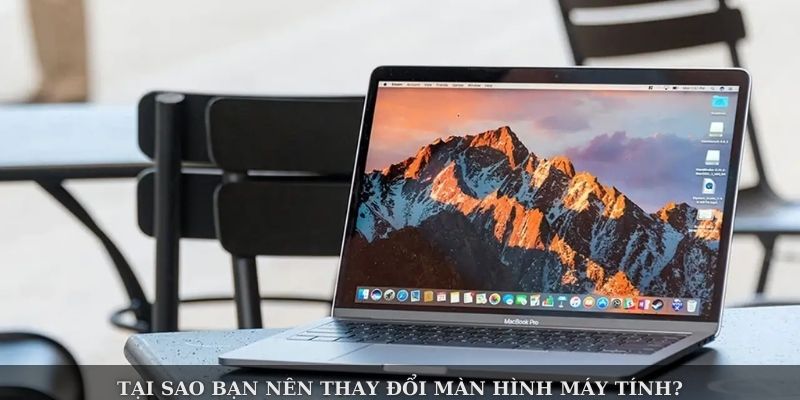
Tại sao bạn nên thay đổi màn hình máy tính? – Nguồn: iwin club
Chỉ bạn cách thay đổi màn hình máy tính trên hệ điều hành Windows
Thay đổi ảnh nền máy tính trên Windows rất đơn giản và chỉ mất vài bước. Chi tiết như sau đây:
Bước 1: Truy cập cài đặt
Đầu tiên, bạn cần mở Cài đặt cá nhân hóa trên máy chạy hệ điều hành Windows:
- Nhấn chuột phải vào phần giao diện màn hình desktop.
- Chọn Personalize (Cá nhân hóa) từ menu hiện ra.
- Tại đây, bạn sẽ thấy giao diện cài đặt với nhiều tùy chọn để thay đổi hình ảnh nền.
Bước 2: Chọn nền yêu thích
Trong mục Background (Ảnh nền), bạn có thể thực hiện:
- Chọn ảnh mặc định: Windows cung cấp một số hình nền đẹp mà bạn có thể sử dụng ngay.
- Tải lên ảnh cá nhân: Nhấn Browse (Duyệt tệp) để chọn hình ảnh từ máy tính của bạn.
- Cài đặt chế độ hiển thị: Tùy chỉnh cách hiển thị ảnh nền bằng các chế độ như Fill (Lấp đầy), Fit (Vừa khít), Stretch (Kéo dãn), Tile (Lát gạch), hoặc Center (Canh giữa) để hình ảnh hiển thị hoàn hảo nhất.
Bước 3: Lưu và kiểm tra
Sau khi chọn hình nền ưng ý, hệ thống sẽ tự động lưu lại. Bạn chỉ cần quay lại màn hình desktop để xem kết quả và kiểm tra hình nền đã được áp dụng chính xác hay chưa.
Cách thay đổi màn hình máy tính trên máy Mac
Cách thay đổi màn hình máy tính trên MacOS rất đơn giản và mang lại trải nghiệm cá nhân hóa tuyệt vời. Cụ thể như sau:
Bước 1: Truy cập cài đặt Desktop & Screen Saver
Để bắt đầu, bạn cần mở mục cài đặt dành riêng cho hình nền:
- Nhấp vào biểu tượng Apple ở góc trái trên cùng của màn destop.
- Chọn System Preferences (Tùy chọn hệ thống), sau đó nhấp vào Desktop & Screen Saver.
Bước 2: Lựa chọn hình nền
Tại đây, bạn có nhiều tùy chọn để có thể đổi hình ảnh nền:
- Ảnh mặc định: MacOS cung cấp sẵn một bộ sưu tập hình nền đẹp mắt, từ thiên nhiên đến đồ họa, phù hợp với mọi sở thích.
- Ảnh cá nhân: Nếu muốn sử dụng ảnh riêng, nhấn vào nút + để thêm hình ảnh từ thư viện cá nhân hoặc bất kỳ thư mục nào trong máy.
- Đổi tự động: Kích hoạt chế độ Dynamic Desktop để hình nền thay đổi tự động theo thời gian trong ngày, mang lại cảm giác mới mẻ.
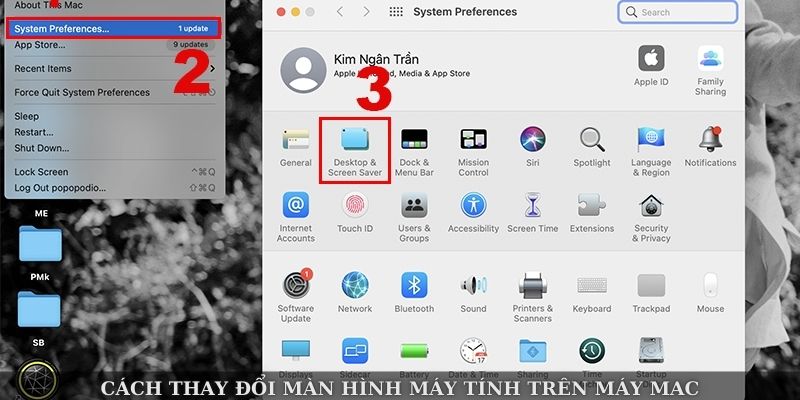
Cách thay đổi màn hình máy tính trên máy Mac
Bước 3: Xác nhận
Sau khi chọn xong hình nền yêu thích:
- Đóng cửa sổ cài đặt.
- Kiểm tra màn hình để xem ảnh nền mới đã được áp dụng chính xác chưa.
Cần phải lưu ý những gì khi thay đổi màn hình máy tính?
Để việc thay đổi ảnh nền máy tính không chỉ đẹp mắt mà còn mang lại trải nghiệm tốt nhất, bạn cần lưu ý những điểm quan trọng sau:
Chọn hình ảnh chất lượng cao
Hình nền của bạn nên có độ phân giải phù hợp với kích thước màn hình. Hình ảnh quá nhỏ sẽ bị mờ và pixel hóa khi hiển thị trên màn hình lớn, trong khi hình ảnh có độ phân giải quá cao có thể khiến laptop chậm khi xử lý.
Tránh sử dụng những ảnh quá sáng hay quá tối
Mặc dù bạn có thể chọn những hình nền bắt mắt, nhưng nên tránh những hình ảnh quá sáng hoặc quá tối. Chúng có thể làm mắt bạn mỏi khi sử dụng máy tính lâu dài. Chọn hình nền có độ tương phản vừa phải và màu sắc dịu nhẹ, tạo cảm giác thoải mái khi làm việc.
Sắp xếp biểu tượng hợp lý
Khi thay đổi hình nền, đừng quên tổ chức lại các biểu tượng trên desktop sao cho gọn gàng và hợp lý. Nếu không cẩn thận, các biểu tượng có thể che khuất phần ảnh nền mà bạn yêu thích. Đảm bảo bạn sắp xếp các biểu tượng sao cho vừa thuận tiện, vừa không làm mất đi vẻ đẹp của hình.
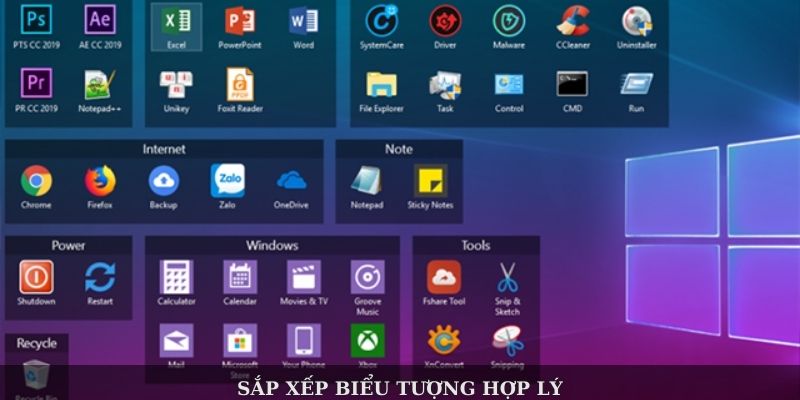
Sắp xếp biểu tượng hợp lý
Chọn chế độ hiển thị phù hợp
Hãy chọn chế độ hiển thị hình nền phù hợp với kích thước màn hình của bạn. Các chế độ như Fill, Fit, Stretch hoặc Center có thể giúp hình ảnh hiển thị đẹp mắt và không bị méo mó. Điều này giúp bạn có được một màn ảnh máy tính vừa đẹp mắt lại tối ưu cho công việc.
Kết Luận
Đổi màn ảnh laptop không chỉ giúp làm mới giao diện mà còn mang lại cảm giác hứng khởi mỗi khi làm việc. Với hướng dẫn chi tiết trên, bạn đã nắm được cách thay đổi màn hình máy tính trên cả Windows và Mac chỉ trong vài phút. Hãy thử ngay để biến chiếc laptop của mình trở nên thật độc đáo và cá nhân hóa hơn!