Việc chuyển ảnh từ iPhone sang iPhone là nhu cầu thường xuyên khi bạn nâng cấp máy mới, đổi thiết bị hoặc đơn giản là muốn chia sẻ ảnh với người thân. Apple cung cấp nhiều giải pháp khác nhau, từ AirDrop, iCloud đến Quick Start, giúp người dùng linh hoạt chọn cách phù hợp.
Tuy nhiên, không phải ai cũng biết phương pháp nào nhanh, an toàn và tiết kiệm dung lượng. Bài viết này dichvu3gvinaphone.com sẽ hướng dẫn chi tiết từng cách, kèm theo mẹo xử lý lỗi và so sánh ưu – nhược điểm để bạn dễ dàng lựa chọn.
1. Tổng quan các cách chuyển ảnh từ iPhone sang iPhone
Apple phát triển nhiều phương thức khác nhau để người dùng tiện lợi trong việc chia sẻ ảnh.
1.1. AirDrop – truyền trực tiếp qua Bluetooth và Wi-Fi
AirDrop là cách phổ biến, cho phép gửi ảnh nhanh trong vài giây, không cần internet. Thiết bị cần để gần nhau, bật cả Bluetooth và Wi-Fi.
1.2. Album được chia sẻ iCloud
Với Shared Album, bạn có thể tạo một album trên iCloud, mời bạn bè hoặc chia sẻ cho chính mình khi đổi máy. Tất cả ảnh trong album sẽ hiển thị trên thiết bị được mời.
1.3. iCloud Photos – đồng bộ toàn bộ thư viện
Bật iCloud Photos giúp ảnh và video tự động đồng bộ lên đám mây. Khi đăng nhập Apple ID trên iPhone mới, toàn bộ thư viện ảnh sẽ tải về.
1.4. Quick Start – chuyển dữ liệu khi cài đặt iPhone mới
Khi thiết lập iPhone mới, đặt gần iPhone cũ sẽ kích hoạt Quick Start. Tính năng này cho phép chuyển toàn bộ dữ liệu, bao gồm ảnh, chỉ trong vài thao tác.
1.5. Sao lưu và khôi phục bằng iCloud Backup
Sao lưu iPhone cũ lên iCloud, sau đó chọn “Restore from iCloud Backup” khi cài đặt iPhone mới. Ảnh và dữ liệu sẽ được khôi phục đầy đủ.
1.6. Finder/iTunes – sao lưu qua máy tính
Nếu không muốn dùng iCloud, bạn có thể kết nối iPhone với máy tính, sao lưu bằng Finder (Mac) hoặc iTunes (Windows), rồi khôi phục trên iPhone mới.
1.7. Ứng dụng bên thứ ba – giải pháp thay thế
Một số app như Photo Transfer App, 3uTools hoặc iMazing hỗ trợ chuyển ảnh qua Wi-Fi hoặc cáp USB. Đây là lựa chọn khi bạn muốn kiểm soát dữ liệu nhiều hơn.
2. Cách chuyển ảnh từ iPhone sang iPhone chi tiết
2.1. Cách chuyển ảnh bằng AirDrop
Đầu tiên, hãy bật AirDrop trên cả hai thiết bị qua Control Center. Chọn “Mọi người” để dễ kết nối. Sau đó mở ứng dụng Ảnh, chọn ảnh muốn gửi, nhấn chia sẻ và chọn thiết bị cần gửi. Người nhận xác nhận, ảnh sẽ xuất hiện ngay trong Thư viện.
Ví dụ: Khi muốn gửi nhanh một vài tấm ảnh vừa chụp cho bạn bè, AirDrop là cách tiện lợi và tức thì.
2.2. Cách chuyển ảnh bằng Album được chia sẻ iCloud
Mở Cài đặt > Ảnh > Bật “Album được chia sẻ”. Sau đó vào ứng dụng Ảnh, tạo album mới, chọn người muốn chia sẻ bằng email Apple ID. Ảnh thêm vào album sẽ tự động hiển thị trên iPhone khác.
Cách này phù hợp nếu bạn muốn chia sẻ ảnh sự kiện cho nhóm bạn hoặc gia đình.
2.3. Cách chuyển ảnh bằng iCloud Photos
Bật iCloud Photos tại Cài đặt > [Tên Apple ID] > iCloud > Ảnh. iPhone sẽ tải ảnh lên iCloud, đồng bộ với các thiết bị đăng nhập cùng Apple ID.
Nếu bạn vừa mua iPhone mới, chỉ cần đăng nhập Apple ID và bật iCloud Photos, toàn bộ ảnh sẽ hiển thị. Lưu ý: cần đủ dung lượng iCloud.
2.4. Cách chuyển ảnh bằng Quick Start
Đặt iPhone mới gần iPhone cũ. Màn hình Quick Start xuất hiện, làm theo hướng dẫn để thiết lập. Chọn “Transfer from iPhone” để chuyển ảnh và dữ liệu trực tiếp.
Ví dụ: Nếu bạn nâng cấp từ iPhone 11 lên iPhone 14, Quick Start là cách nhanh nhất để mang toàn bộ ảnh sang.
2.5. Cách chuyển ảnh bằng iCloud Backup
Vào Cài đặt > iCloud > Sao lưu iCloud > Sao lưu ngay. Trên iPhone mới, khi thiết lập, chọn “Khôi phục từ Sao lưu iCloud”. Chọn bản sao lưu gần nhất để lấy toàn bộ ảnh và dữ liệu.
2.6. Cách chuyển ảnh qua Finder/iTunes
Kết nối iPhone cũ với máy tính. Với Mac, mở Finder, với Windows mở iTunes. Chọn “Back up now”. Sau đó kết nối iPhone mới và chọn “Restore Backup”. Toàn bộ ảnh sẽ được chuyển.
2.7. Cách chuyển ảnh bằng ứng dụng bên thứ ba
Photo Transfer App: tải app trên cả hai máy, kết nối cùng Wi-Fi, chọn ảnh cần chuyển.
3uTools: cài trên máy tính, kết nối iPhone bằng cáp, chọn Export/Import ảnh.
iMazing: phần mềm quản lý iOS, cho phép chọn lọc album ảnh để chuyển.
3. Các lỗi thường gặp khi chuyển ảnh từ iPhone sang iPhone
3.1. AirDrop không hiển thị thiết bị
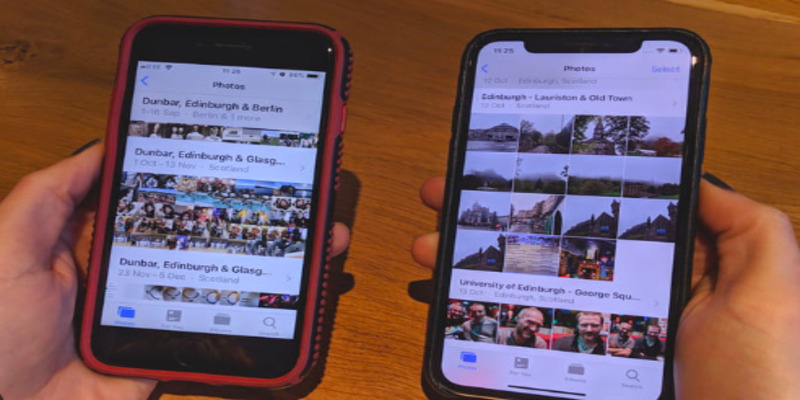
Kiểm tra Wi-Fi, Bluetooth và bật AirDrop ở chế độ “Mọi người”. Nếu vẫn lỗi, hãy khởi động lại cả hai máy.
3.2. iCloud không đủ dung lượng
Nếu ảnh nhiều, iCloud mặc định 5GB sẽ không đủ. Bạn cần mua thêm gói dung lượng hoặc dùng Finder/iTunes.
3.3. Quick Start không hoạt động
Nguyên nhân thường do iPhone chưa bật Bluetooth hoặc chưa cập nhật iOS. Cập nhật cả hai máy trước khi thử lại.
3.4. Sao lưu – khôi phục bị chậm
Tốc độ phụ thuộc vào đường truyền Internet. Nếu mạng yếu, hãy cân nhắc chuyển ảnh qua Finder/iTunes để nhanh hơn.
4. Bảng so sánh các cách chuyển ảnh từ iPhone sang iPhone
| Phương pháp | Ưu điểm | Nhược điểm/Điều kiện |
|---|---|---|
| AirDrop | Nhanh, không cần mạng | Phải ở gần, gửi từng nhóm ảnh |
| Album được chia sẻ iCloud | Chia sẻ nhóm tiện lợi | Cần internet, dung lượng hạn chế |
| iCloud Photos | Đồng bộ toàn bộ thư viện | Tốn dung lượng iCloud |
| Quick Start | Chuyển toàn bộ khi setup | Chỉ dùng khi thiết lập iPhone mới |
| iCloud Backup | Lưu dữ liệu an toàn, dễ khôi phục | Restore xóa dữ liệu hiện tại |
| Finder/iTunes | Không cần iCloud, dữ liệu đầy đủ | Cần máy tính, thao tác phức tạp |
| Ứng dụng bên thứ ba | Linh hoạt, có chọn lọc | Phụ thuộc phần mềm ngoài |
5. Mẹo để chuyển ảnh an toàn và nhanh chóng
Luôn kiểm tra dung lượng iCloud trước khi đồng bộ.
Khi dùng AirDrop, hãy bật chế độ “Mọi người” để dễ nhận.
Với lượng ảnh lớn, ưu tiên Finder/iTunes để tiết kiệm thời gian.
Tham khảo thêm:
- Bỏ Túi Nguyên Nhân Và Cách Xử Lý Điện Thoại Sạc Chậm Dễ Nhất
- Cách Xử Lý Cảm Biến Vân Tay Không Còn Nhạy Trên Smartphone
- Cách Kiểm Tra Độ Chai Pin Trên Điện Thoại Chuẩn Xác 100%
6. Câu hỏi thường gặp (FAQ)
6.1. Cách bật AirDrop để chuyển ảnh từ iPhone sang iPhone?
Mở Control Center, bật AirDrop, chọn “Mọi người”. Sau đó chọn ảnh, nhấn Chia sẻ và chọn thiết bị nhận.
6.2. Chuyển ảnh từ iPhone cũ sang iPhone mới không cần iCloud thì sao?
Bạn có thể dùng AirDrop, Finder/iTunes hoặc ứng dụng 3uTools để chuyển ảnh mà không cần iCloud.
6.3. Quick Start có chuyển toàn bộ ảnh không?
Có. Quick Start cho phép chuyển toàn bộ dữ liệu, bao gồm ảnh, tin nhắn và ứng dụng khi thiết lập iPhone mới.
6.4. iCloud mặc định có đủ để lưu ảnh không?
Không. iCloud chỉ có 5GB miễn phí. Nếu ảnh nhiều, bạn cần mua thêm dung lượng hoặc dùng máy tính để sao lưu.
6.5. Album được chia sẻ có giới hạn ảnh không?
Có. Apple giới hạn số lượng ảnh trong Shared Album. Nếu bạn có bộ sưu tập lớn, hãy dùng iCloud Photos hoặc Finder/iTunes.
7. Kết luận
Có nhiều cách chuyển ảnh từ iPhone sang iPhone, từ nhanh chóng như AirDrop đến toàn diện như iCloud Photos, Quick Start hoặc Finder/iTunes. Việc chọn phương pháp nào tùy vào nhu cầu: chia sẻ nhanh vài ảnh, đồng bộ thư viện lớn, hay chuyển dữ liệu khi nâng cấp máy.
Hãy áp dụng cách phù hợp và đảm bảo kiểm tra kết nối, dung lượng trước khi thực hiện. Nếu thấy bài viết hữu ích, hãy chia sẻ để nhiều người khác cũng biết cách chuyển ảnh hiệu quả và an toàn.