Gmail là công cụ email phổ biến nhất hiện nay, gắn liền với hầu hết các hoạt động của người dùng điện thoại thông minh. Tuy nhiên, có những lúc bạn cần xóa tài khoản Gmail khỏi điện thoại – ví dụ khi đổi máy, cho mượn, bán thiết bị, hoặc muốn bảo mật dữ liệu cá nhân.
Bài viết này dichvu3gvinaphone sẽ hướng dẫn chi tiết cách xóa tài khoản Gmail khỏi điện thoại Android và iPhone một cách an toàn, không mất dữ liệu, cùng các lưu ý quan trọng để tránh rủi ro.
1. Hiểu rõ việc xóa tài khoản Gmail khỏi điện thoại là gì

1.1 Xóa khỏi thiết bị khác với xóa tài khoản vĩnh viễn
Rất nhiều người nhầm lẫn giữa “xóa tài khoản Gmail khỏi điện thoại” và “xóa tài khoản Gmail hoàn toàn”.
Xóa khỏi điện thoại: chỉ loại bỏ tài khoản khỏi thiết bị hiện tại. Email, dữ liệu và tài khoản vẫn còn nguyên trên máy chủ Google.
Xóa vĩnh viễn: là xóa toàn bộ tài khoản Gmail khỏi hệ thống Google, đồng nghĩa mất tất cả email, dữ liệu Drive, YouTube, Google Photos,…
Nếu bạn chỉ muốn ngắt kết nối tài khoản Gmail với điện thoại, thì thao tác này an toàn và có thể khôi phục bất cứ lúc nào bằng cách đăng nhập lại.
1.2 Khi nào nên xóa tài khoản Gmail khỏi điện thoại
Khi bán hoặc cho mượn thiết bị, để tránh người khác truy cập email, Drive hoặc tài khoản ngân hàng liên kết.
Khi chuyển sang tài khoản mới để tách công việc và cá nhân.
Khi thiết bị bị lỗi đồng bộ Gmail, cần đăng xuất rồi đăng nhập lại để khắc phục.
1.3 Những gì sẽ bị ảnh hưởng khi xóa
Khi xóa tài khoản Gmail khỏi điện thoại:
Các ứng dụng liên kết với Google (Drive, Docs, YouTube, Lịch, Danh bạ) sẽ ngừng đồng bộ.
Dữ liệu cục bộ (như file tải về hoặc ảnh đã lưu trong máy) vẫn được giữ nguyên.
Bạn có thể đăng nhập lại bất cứ lúc nào mà không mất dữ liệu gốc.
2. Cách xóa tài khoản Gmail khỏi điện thoại Android

2.1 Chuẩn bị trước khi xóa
Trước khi tiến hành, hãy đảm bảo bạn:
Đã sao lưu danh bạ, lịch và tệp sang tài khoản khác hoặc xuất file ra ngoài.
Ghi nhớ mật khẩu tài khoản Gmail để đăng nhập lại khi cần.
Đảm bảo điện thoại không bị khóa FRP (Factory Reset Protection) sau khi xóa tài khoản chính.
2.2 Các bước chi tiết để xóa
Mở Cài đặt (Settings) → chọn Tài khoản & đồng bộ (Accounts & sync).
Chọn Google → nhấn vào tài khoản Gmail muốn xóa.
Chọn Xóa tài khoản (Remove account) → xác nhận khi hệ thống yêu cầu.
Sau khi hoàn tất, điện thoại của bạn sẽ không còn liên kết với tài khoản Gmail đó.
Lưu ý: Nếu thiết bị yêu cầu mật khẩu hoặc mã PIN khi xóa, bạn cần nhập chính xác để tránh bị khóa bảo mật Google FRP.
2.3 Cách khôi phục nếu lỡ xóa nhầm
Chỉ cần vào Cài đặt → Tài khoản → Thêm tài khoản Google → Đăng nhập lại bằng email và mật khẩu cũ, toàn bộ dữ liệu Gmail, Drive, Danh bạ sẽ được đồng bộ lại tự động.
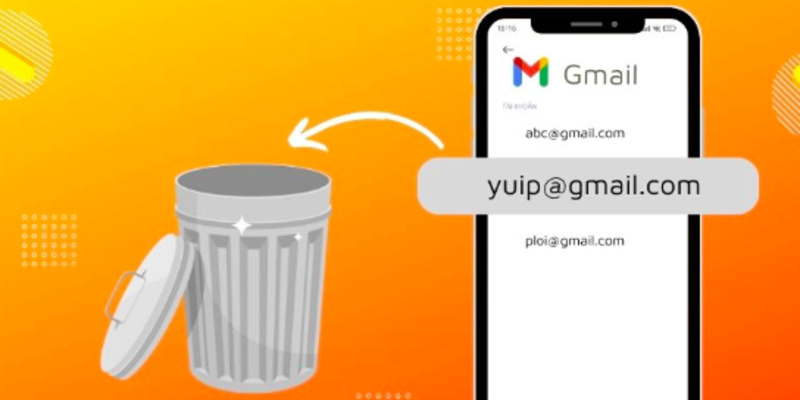
3. Cách xóa tài khoản Gmail khỏi điện thoại iPhone (iOS)
3.1 Chuẩn bị trước
Người dùng iPhone thường sử dụng Gmail thông qua ứng dụng Mail hoặc Gmail App.
Trước khi xóa, hãy đảm bảo đã:
Sao lưu email hoặc danh bạ quan trọng.
Kiểm tra xem Gmail có được dùng cho iCloud, App Store hay không để tránh lỗi đăng nhập.
3.2 Các bước thực hiện
Cách 1 – Qua phần Cài đặt hệ thống:
Mở Cài đặt (Settings) → chọn Mail hoặc Danh bạ (Contacts).
Chọn Tài khoản (Accounts) → chọn Gmail.
Nhấn Xóa tài khoản (Delete Account) → xác nhận “Xóa khỏi iPhone”.
Cách 2 – Qua ứng dụng Gmail:
Mở ứng dụng Gmail → nhấn ảnh đại diện tài khoản ở góc trên phải.
Chọn Quản lý tài khoản trên thiết bị này → chọn tài khoản muốn xóa.
Nhấn Xóa khỏi thiết bị để hoàn tất.
3.3 Sau khi xóa tài khoản Gmail khỏi iPhone
Email và lịch liên kết sẽ ngừng cập nhật.
Các app Google (Drive, Meet, Docs, YouTube…) vẫn có thể hoạt động nếu đăng nhập tài khoản khác.
Bạn có thể đăng nhập lại bất cứ lúc nào mà không mất dữ liệu.
4. Khắc phục lỗi khi không thể xóa tài khoản Gmail
4.1 Điện thoại báo lỗi “This account is required by some apps”
Điều này thường xảy ra nếu tài khoản Gmail là tài khoản chính của thiết bị Android.
Giải pháp:
Thêm một tài khoản Google khác → đặt làm tài khoản chính → sau đó mới xóa tài khoản cũ.
4.2 Không thể xóa tài khoản do bị giới hạn quản trị viên (admin)
Nếu điện thoại thuộc doanh nghiệp hoặc trường học, tài khoản có thể bị quản lý qua Google Workspace.
Bạn cần liên hệ quản trị viên IT để yêu cầu xóa hoặc đăng xuất khỏi thiết bị.
4.3 Quên mật khẩu khi xóa tài khoản
Nếu thiết bị yêu cầu mật khẩu mà bạn quên, hãy truy cập:
https://accounts.google.com/signin/recovery
→ làm theo hướng dẫn để khôi phục.
5. Cách xóa tài khoản Gmail từ xa khi mất điện thoại
Trong trường hợp điện thoại bị mất, bạn vẫn có thể xóa tài khoản Gmail từ xa để bảo vệ dữ liệu:
Truy cập https://myaccount.google.com/security.
Cuộn xuống phần Thiết bị của bạn (Your devices).
Chọn Quản lý tất cả thiết bị (Manage devices) → chọn thiết bị bị mất.
Nhấn Đăng xuất (Sign out) hoặc Xóa quyền truy cập (Remove access).
Tài khoản Gmail của bạn sẽ bị ngắt khỏi thiết bị đó, tránh nguy cơ bị truy cập trái phép.
6. Lưu ý bảo mật sau khi xóa tài khoản Gmail khỏi điện thoại
6.1 Đặt lại mật khẩu nếu nghi ngờ bị truy cập trái phép
Sau khi đăng xuất, nếu bạn nghi ngờ có người đã truy cập Gmail, hãy đổi mật khẩu ngay để bảo vệ dữ liệu.
6.2 Bật xác minh hai bước (2FA)
Vào Tài khoản Google → Bảo mật → Xác minh 2 bước, thêm số điện thoại để tăng lớp bảo vệ.
6.3 Khôi phục cài đặt gốc nếu bán máy
Nếu bạn chuẩn bị bán hoặc cho người khác mượn điện thoại, hãy xóa tài khoản Gmail và khôi phục cài đặt gốc để đảm bảo toàn bộ dữ liệu cá nhân được xóa sạch.
| Tình huống | Hành động khuyến nghị |
|---|---|
| Bán máy cũ | Xóa Gmail + reset gốc |
| Cho mượn máy | Xóa Gmail hoặc tạo tài khoản khách |
| Mất máy | Xóa Gmail từ xa qua Google Account |
Tham khảo thêm:
7. Câu hỏi thường gặp (FAQ)
7.1 Xóa tài khoản Gmail khỏi điện thoại có mất email không?
Không. Email của bạn vẫn được lưu trên máy chủ Google, chỉ bị ngắt đồng bộ trên thiết bị.
7.2 Có thể xóa tài khoản Gmail khỏi điện thoại mà không xóa Google Account không?
Có. Việc xóa chỉ áp dụng cho thiết bị, tài khoản Google vẫn hoạt động bình thường.
7.3 Tôi có thể đăng nhập lại sau khi xóa tài khoản không?
Hoàn toàn được. Chỉ cần đăng nhập lại bằng email và mật khẩu cũ.
7.4 Làm sao xóa tài khoản Gmail nếu quên mật khẩu?
Vào trang khôi phục accounts.google.com/signin/recovery để lấy lại mật khẩu trước khi xóa.
7.5 Xóa Gmail khỏi điện thoại iPhone có ảnh hưởng iCloud không?
Không. Gmail và iCloud là hai hệ thống riêng biệt, không ảnh hưởng lẫn nhau.
8. Kết luận
Việc xóa tài khoản Gmail khỏi điện thoại là thao tác đơn giản nhưng cần cẩn trọng để tránh mất dữ liệu hoặc gặp lỗi bảo mật.
Hãy luôn sao lưu thông tin, đăng xuất khỏi thiết bị cũ và bật xác minh hai bước cho tài khoản của bạn.
👉 Nếu bạn sắp đổi điện thoại, hãy xóa Gmail khỏi thiết bị cũ ngay hôm nay để bảo vệ dữ liệu cá nhân của mình!