Bạn có bao giờ cảm thấy màu sắc trên iPhone quá chói, quá lạnh hoặc không hợp mắt? Thực tế, iPhone cho phép người dùng tùy chỉnh hiển thị màu sắc để phù hợp hơn với nhu cầu cá nhân. Nhờ đó, bạn vừa có thể bảo vệ mắt, vừa khiến màn hình hiển thị trở nên tự nhiên và thoải mái hơn.
Trong bài viết này, dichvu3gvinaphone sẽ cùng khám phá cách chỉnh màu iPhone với nhiều phương pháp khác nhau: từ những tùy chọn cơ bản như True Tone, Night Shift cho đến các công cụ nâng cao trong mục Trợ năng.
1. Tại sao nên biết cách chỉnh màu iPhone?
1.1. Bảo vệ thị lực và giảm ánh sáng xanh
Ánh sáng xanh có thể ảnh hưởng đến giấc ngủ và gây mỏi mắt. Việc chỉnh màu giúp giảm tác động tiêu cực khi sử dụng iPhone lâu dài.
1.2. Phù hợp với từng điều kiện môi trường
Dưới ánh sáng mặt trời, màn hình iPhone có thể quá sáng hoặc quá lạnh. Chỉnh màu giúp hiển thị tự nhiên hơn, đặc biệt khi đọc hoặc xem ảnh ngoài trời.
1.3. Hỗ trợ người dùng đặc biệt
Những ai bị mù màu hoặc gặp vấn đề về thị lực có thể dùng bộ lọc màu trong Accessibility để cải thiện trải nghiệm.
2. Cách chỉnh màu iPhone qua mục Accessibility
2.1. Đảo ngược màu (Invert Colors)
Vào Cài đặt → Trợ năng → Màn hình & Cỡ chữ.
Chọn Đảo ngược thông minh (Smart Invert) để giữ nguyên màu ảnh/video hoặc Đảo ngược cổ điển (Classic Invert) để đảo toàn bộ màu.
Ví dụ: Smart Invert phù hợp khi bạn muốn đọc văn bản trong nền tối nhưng không muốn hình ảnh bị biến đổi.
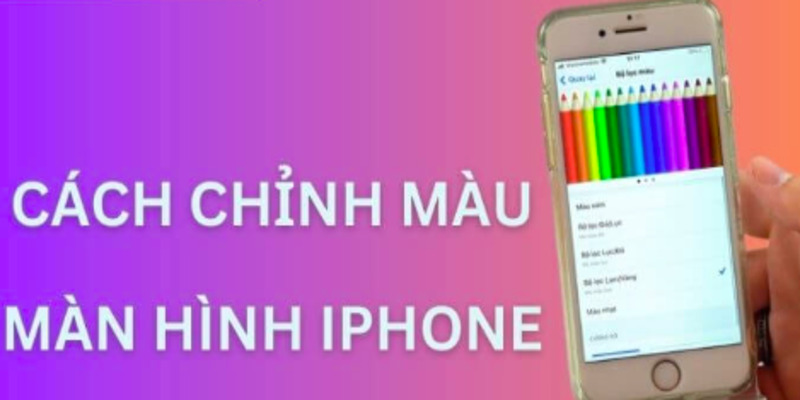
2.2. Bộ lọc màu (Color Filters)
Vào Cài đặt → Trợ năng → Màn hình & Cỡ chữ → Bộ lọc màu.
Các chế độ gồm: grayscale, đỏ/xanh lá, xanh lá/đỏ, xanh lam/vàng, hoặc tùy chỉnh thủ công.
Người bị mù màu có thể chọn filter tương ứng để cải thiện độ tương phản.
2.3. Giảm điểm trắng (Reduce White Point)
Vẫn trong mục Màn hình & Cỡ chữ, chọn Giảm điểm trắng.
Tùy chỉnh thanh trượt để giảm độ sáng của vùng màu trắng quá gắt.
3. Cách chỉnh màu iPhone bằng True Tone và Night Shift
3.1. True Tone – Tự động cân bằng trắng
Truy cập Cài đặt → Màn hình & Độ sáng → True Tone.
Khi bật, màn hình sẽ tự động điều chỉnh theo ánh sáng môi trường, giúp màu sắc dịu hơn.
Ví dụ: Đọc báo trong quán cà phê buổi sáng sẽ thấy màu chữ tự nhiên, không bị ngả xanh quá mức.
3.2. Night Shift – Giảm ánh sáng xanh
Vào Cài đặt → Màn hình & Độ sáng → Night Shift.
Chọn thời gian hoặc bật thủ công, màn hình sẽ chuyển sang tông màu ấm.
Phù hợp khi dùng điện thoại vào buổi tối để hạn chế ảnh hưởng đến giấc ngủ.
3.3. Dark Mode – Giao diện tối
Vào Cài đặt → Màn hình & Độ sáng → Giao diện → Tối.
Không thay đổi màu ảnh, nhưng giảm độ sáng tổng thể và tạo cảm giác dễ chịu hơn.
4. Mẹo chỉnh màu iPhone nâng cao
4.1. Kết hợp với Shortcuts
Người dùng có thể tạo phím tắt trong app Shortcuts để bật/tắt nhanh chế độ grayscale hoặc Night Shift theo lịch.
4.2. Giảm trong suốt (Reduce Transparency)
Vào Trợ năng → Màn hình & Cỡ chữ → Giảm trong suốt.
Làm giao diện rõ ràng hơn, đặc biệt hữu ích với người thị lực yếu.
4.3. Chỉnh màu cho video và ảnh
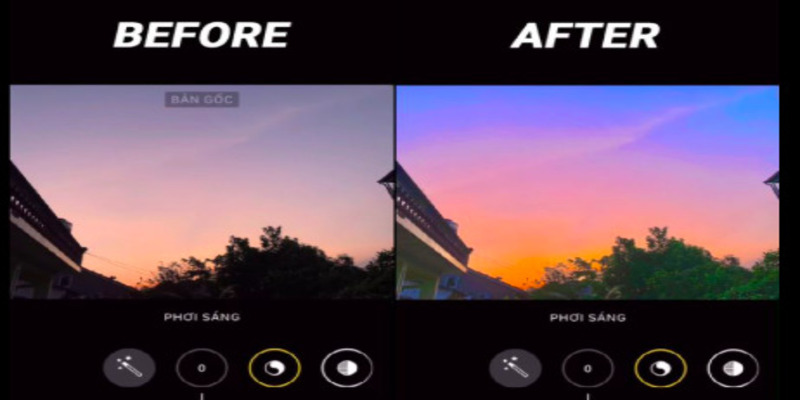
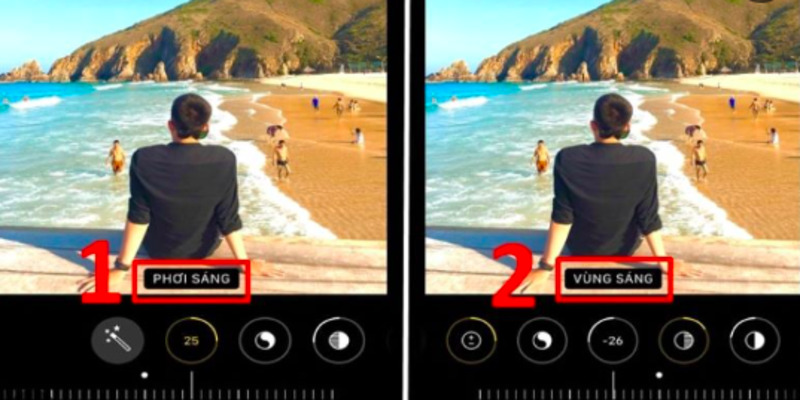
Ngoài hiển thị hệ thống, bạn có thể chỉnh màu trực tiếp trong ứng dụng Ảnh (Photos) với bộ lọc có sẵn. Đây là cách hữu ích khi muốn hình ảnh “ấm” hơn hoặc “lạnh” hơn.
5. Bảng so sánh các cách chỉnh màu iPhone
| Phương pháp | Ưu điểm | Nhược điểm |
|---|---|---|
| Đảo ngược màu | Dễ bật/tắt, hữu ích khi đọc ban đêm | Có thể làm lệch màu ảnh/video |
| Bộ lọc màu | Hỗ trợ người mù màu, cá nhân hóa màu | Một số filter làm hiển thị thiếu tự nhiên |
| True Tone | Tự động điều chỉnh theo ánh sáng | Không phải ai cũng thích tông ấm hơn |
| Night Shift | Giảm ánh sáng xanh, hỗ trợ giấc ngủ | Làm màn hình ngả vàng rõ rệt |
| Reduce White Point | Giảm chói hiệu quả, bảo vệ mắt | Làm màn hình tối hơn so với mặc định |
| Shortcuts | Bật nhanh chế độ màu theo lịch | Cần thiết lập trước, hơi phức tạp |
6. Lời khuyên khi chỉnh màu iPhone
Nên bật True Tone thường xuyên để đảm bảo hiển thị tự nhiên.
Dùng Night Shift khi đọc buổi tối để ngủ ngon hơn.
Nếu cảm thấy mỏi mắt, hãy thử Reduce White Point để dịu sáng.
Ví dụ: Một người làm việc văn phòng thường xuyên dùng iPhone vào buổi tối sẽ có lợi khi kết hợp Dark Mode + Night Shift.
Tham khảo thêm:
- Các số điện thoại ngân hàng Việt Nam
- Tăng dung lượng iphone 64gb lên 128gb
- Cách tải game trên web về iphone
7. Câu hỏi thường gặp (FAQ)
7.1. Làm sao bật đảo ngược màu trên iPhone?
Vào Cài đặt → Trợ năng → Màn hình & Cỡ chữ → Đảo ngược và chọn Smart hoặc Classic.
7.2. True Tone khác gì Night Shift?
True Tone điều chỉnh màu theo ánh sáng môi trường, còn Night Shift giảm ánh sáng xanh bằng cách làm màn hình ngả vàng.
7.3. Có thể chỉnh màu để giảm mỏi mắt không?
Có. Bạn bật Night Shift hoặc giảm điểm trắng để giảm chói, bảo vệ mắt khi dùng lâu.
7.4. Người bị mù màu dùng iPhone chỉnh màu thế nào?
Hãy bật Bộ lọc màu trong Trợ năng và chọn filter phù hợp với dạng mù màu.
7.5. Có thể cài đặt tự động bật/tắt Night Shift không?
Có. Bạn đặt lịch trong Cài đặt → Night Shift, ví dụ từ 22h đến 7h sáng.
8. Kết luận
Việc nắm rõ cách chỉnh màu iPhone sẽ giúp bạn không chỉ nâng cao trải nghiệm mà còn bảo vệ sức khỏe đôi mắt. Tùy vào nhu cầu, bạn có thể sử dụng các tùy chọn cơ bản như True Tone, Night Shift hoặc tận dụng tính năng nâng cao trong Accessibility.
Hãy thử ngay các chế độ phù hợp nhất với bạn và chia sẻ cho bạn bè cùng biết để tối ưu trải nghiệm trên iPhone!