Ứng dụng không cần thiết có thể chiếm dung lượng, làm chậm thiết bị và tiềm ẩn rủi ro bảo mật. Hãy cùng tìm hiểu cách gỡ cài đặt ứng dụng không cần thiết một cách đơn giản nhưng hiệu quả, giúp tối ưu hóa thiết bị của bạn.
Tại sao bạn nên gỡ cài đặt những ứng dụng không cần dùng trên thiết bị?
Trước khi tìm hiểu cách gỡ cài đặt ứng dụng không cần thiết, bạn cần hiểu tại sao việc này quan trọng. Các app này thường chiếm dụng bộ nhớ, làm giảm hiệu suất máy và có thể là mối đe dọa bảo mật. Ngoài ra, việc giữ lại các ứng dụng không sử dụng còn khiến bạn khó kiểm soát tài nguyên và dữ liệu cá nhân.
Việc loại bỏ những app không hữu ích sẽ giúp thiết bị hoạt động nhanh hơn, kéo dài tuổi thọ và bảo vệ thông tin cá nhân tốt hơn. Giờ đây, hãy cùng đi vào các cách thực hiện.

Tại sao nên gỡ cài đặt ứng dụng không cần thiết trên máy? – Nguồn: SUNWIN
Cách gỡ cài đặt ứng dụng không cần thiết trên máy tính
Nếu bạn đang sử dụng máy tính, gỡ bỏ phần mềm hoặc app không còn cần đến là việc khá dễ dàng. Dưới đây là những bước đơn giản mà bạn có thể áp dụng để dọn dẹp chiếc laptop của mình:
Dùng bảng điều khiển trên Windows
Hệ điều hành Windows cung cấp một công cụ tích hợp giúp bạn quản lý và xóa ứng dụng không cần đến.
- Nhấn tổ hợp phím Windows + S, sau đó gõ “Control Panel” và mở công cụ này.
- Chọn Programs and Features hoặc chọn vào Uninstall a Program.
- Tìm những app không cần thiết trong danh sách, nhấn chuột phải và chọn Uninstall.
- Làm theo các bước hướng dẫn trên màn hình PC để hoàn tất quá trình này.
Với phiên bản Windows hiện đại hơn như Windows 10/11, việc quản lý app đã trở nên dễ dàng hơn chỉ với các thao tác sau:
- Nhấn Windows + I để mở phần Settings.
- Chọn vào mục Apps, sau đó nhấp vào mục Apps & Features.
- Tìm app đang cần gỡ, nhấn vào biểu tượng ba chấm và chọn Uninstall.
Cách làm này tiện lợi hơn cho người dùng các phiên bản mới và phù hợp với những ai không quen sử dụng bảng điều khiển.
Cách gỡ cài đặt ứng dụng không cần thiết trên Mac
Người dùng macOS cũng có thể dễ dàng loại bỏ phần mềm không cần thiết để tối ưu hóa thiết bị.
Sử dụng Finder để gỡ
- Mở Finder và chuyển đến thư mục Applications.
- Tìm app cần gỡ bỏ, kéo và thả nó vào thùng rác (Trash).
- Nhấn chuột phải vào Trash, chọn Empty Trash để xóa hoàn toàn.
Hãy đảm bảo rằng app không đang chạy trước khi thực hiện xóa, nếu không bạn sẽ nhận được thông báo lỗi.
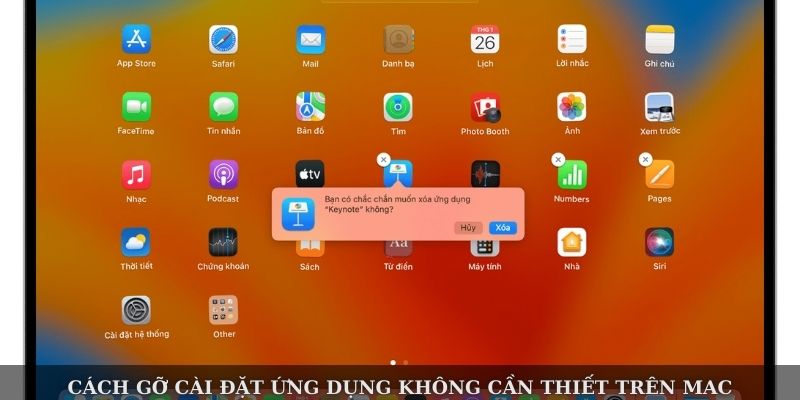
Cách gỡ cài đặt ứng dụng không cần thiết trên Mac
Dùng công cụ quản lý phần mềm của bên thứ ba
Đối với các ứng dụng phức tạp hoặc để loại bỏ hoàn toàn các tệp tin dư thừa, bạn có thể sử dụng các phần mềm như AppCleaner hoặc CleanMyMac. Những công cụ này giúp bạn xóa sạch mọi tàn dư mà chúng để lại, giải phóng bộ nhớ hiệu quả hơn.
Cách gỡ cài đặt ứng dụng không cần thiết trên điện thoại
Ứng dụng không cần dùng đến không chỉ chiếm dung lượng trên máy tính mà còn rất phổ biến trên điện thoại, đặc biệt khi nhiều người dùng thường tải chúng mà không sử dụng. Việc gỡ bỏ chúng không chỉ giúp điện thoại chạy nhanh hơn mà còn giải phóng bộ nhớ đáng kể, giúp bạn có thêm không gian cho dữ liệu quan trọng.
Trên thiết bị Android
Đối với điện thoại Android, việc gỡ bỏ ứng dụng không dùng đến khá đơn giản:
- Mở Settings và chọn mục Apps hoặc Application Manager (tùy thiết bị).
- Tìm ứng dụng cần gỡ bỏ trong danh sách phần mềm đã cài đặt.
- Nhấn vào Uninstall và xác nhận để xóa app khỏi thiết bị.
Ngoài ra, trên nhiều mẫu điện thoại, bạn cũng có cách gỡ cài đặt ứng dụng không cần thiết trực tiếp từ màn hình chính:
- Nhấn và giữ vào biểu tượng bạn đang muốn xóa.
- Kéo biểu tượng đến phần Uninstall hoặc Delete (xuất hiện ở đầu hoặc cuối màn hình).
Hãy nhớ kiểm tra kỹ trước khi xóa để tránh xóa nhầm các app quan trọng đối với hệ thống.

Trên thiết bị Android
Trên thiết bị iPhone
Người dùng iPhone cũng có các cách gỡ cài đặt ứng dụng không cần thiết như sau:
- Nhấn và giữ biểu tượng app trên màn hình chính cho đến khi chúng rung lên.
- Nhấn vào biểu tượng dấu X hoặc chọn Remove App và xác nhận để hoàn tất.
Ngoài ra, bạn có thể quản lý app chi tiết hơn qua:
- Vào Settings > General > iPhone Storage.
- Tại đây, bạn sẽ thấy danh sách các ứng dụng và dung lượng mà chúng chiếm dụng. Chọn app muốn xóa và nhấn Delete App để gỡ bỏ hoàn toàn.
Việc gỡ ứng dụng trên iPhone thường đi kèm với thông tin về dung lượng lưu trữ, giúp bạn dễ dàng quyết định giữ hay xóa.
Kết Luận
Bằng cách áp dụng những phương pháp trên, bạn có thể quản lý thiết bị của mình hiệu quả hơn và đảm bảo hoạt động trơn tru. Hãy nhớ rằng, cách gỡ cài đặt ứng dụng không cần thiết không chỉ là một việc nhỏ mà còn là bước đầu tiên để bạn làm chủ công nghệ trong cuộc sống hiện đại. Hãy thử ngay nhé!